全部类目
分类:CAD图纸作者:小溜时间:2024-05-22 09:58:21
AutoCAD是一款广泛使用的计算机辅助设计软件。它不仅能够创建精确的二维和三维图纸,还能通过各种工具和命令实现丰富的视觉效果。今天,我们将一起学习如何使用AutoCAD中的渐变色功能来绘制一个充满东方哲学色彩的太极图。
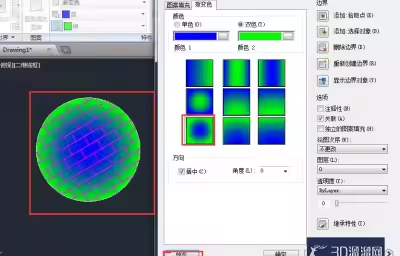
1、渐变色的快捷键是H,在填充工具的选择项里。
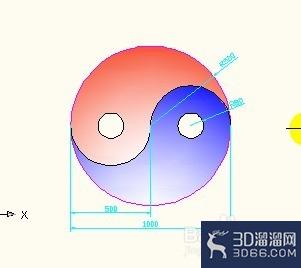
2、使用渐变色画出太极图
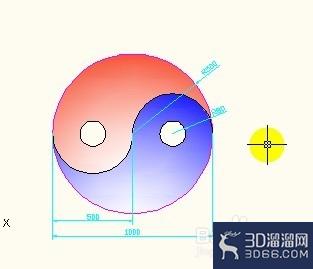
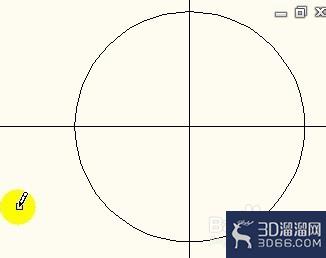
3、先画定位中心线,再画出外圆,
4、画相切的两个圆的圆心到大圆的距离为250
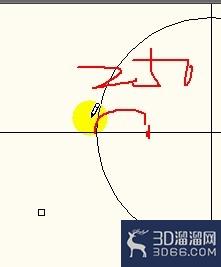
5、画小圆可以这样操作:使用圆工具或输入快捷键“c”,在“指定圆的圆心”的时候,可以吸取大圆与定位线的交点,如图
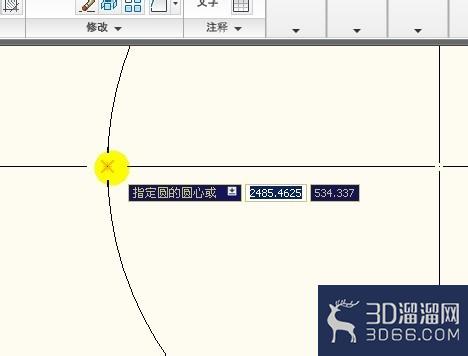
6、不要按下去,往右拖动后输入“250”空格,
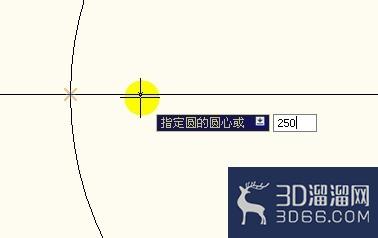
7、再输入它的直径,输入“d”空格,输入“500”
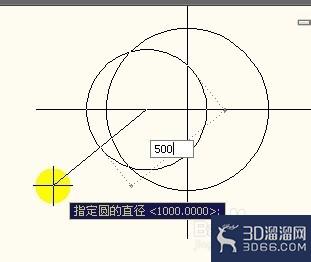
8、空格后图像就出来了。
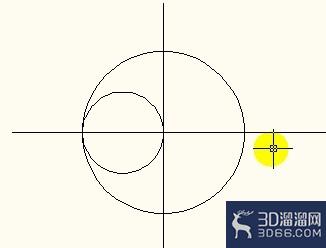
9、同样方法,往左拖动,输入250,把另外的一个圆画出来,
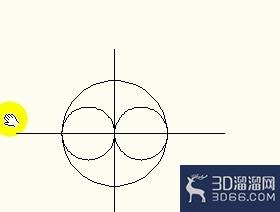
10、最后使用圆工具把里面半径为80的两个小圆画出。画出后,就可以把中间的两条定位线可以删除了。
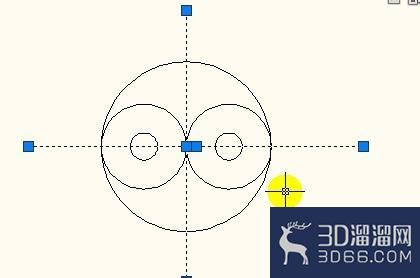
11、删除后,把没用的的线条可以修剪掉,修剪完毕之后,基本图形就出来了。
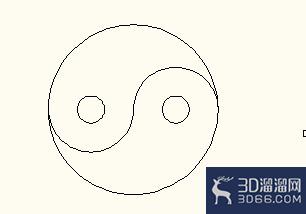
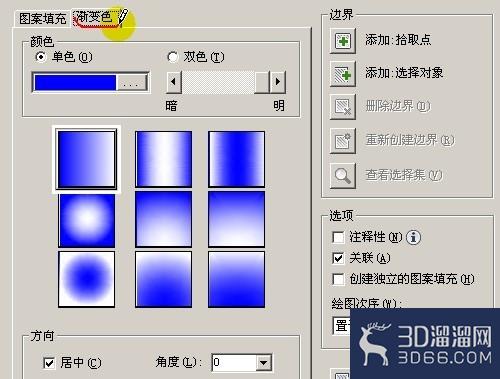
12、图形出来出来之后,可以进行填充。使用图案填充,选择渐变色:
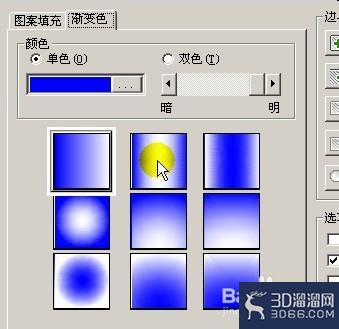
13、选择单色,选择橙色。(如果想渐变到其它颜色,可以选择双色)
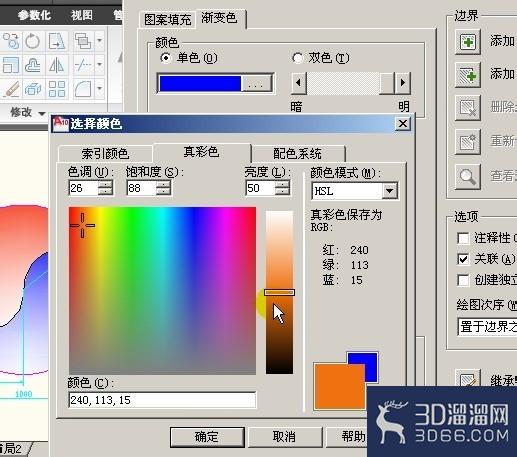
14、选择渐变方式,选择拾取点,
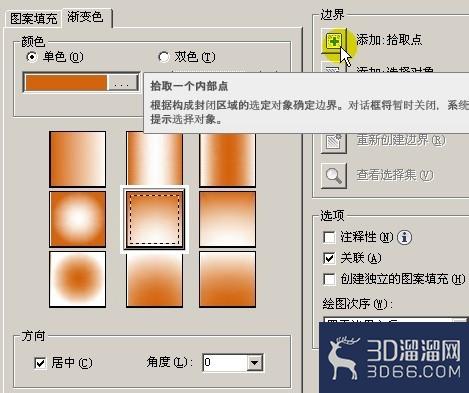
15、在需要填充的对象里,点击一下,“空格”。“确定”。
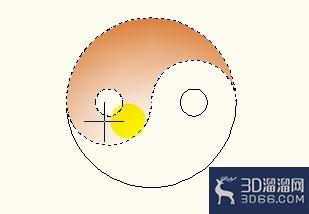
16、同样方法,把正面的一部分也填充,即可成图。
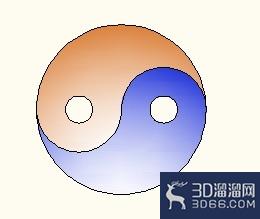
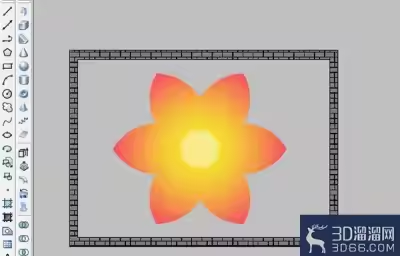
注意事项使用渐变色时,单色是指选择的颜色渐变到白色,双色是指第一种颜色渐变到第二种颜色。渐变的的使用,如果还想了解更多关于CAD的技巧知识那也请多多关注3d66文章资讯呀~
特别声明:以上文章内容来源于互联网收集整理,不得将文章内容用于商业用途,如有关于作品内容、版权或其它问题请与溜溜客服联系。
4位用户参与回答
3位用户参与回答
1位用户参与回答
1位用户参与回答
1位用户参与回答