全部类目
分类:CAD图纸作者:小溜时间:2024-05-14 12:19:31
AutoCAD是一款用途十分广泛的作图软件,可应用于机械零件、室内设计、建筑设计等领域,可进行二维和三维的图形绘制。本经验就来介绍一下,AutoCAD在二维制图时,倒圆角命令的使用。
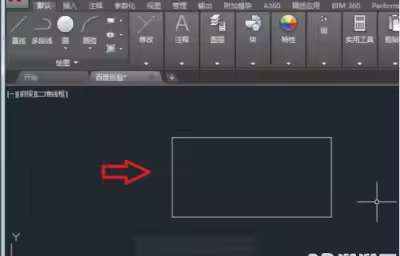
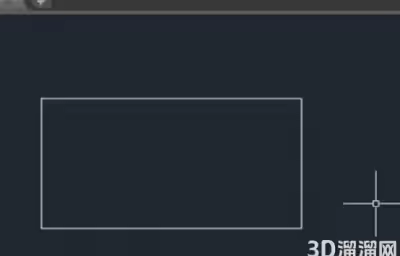
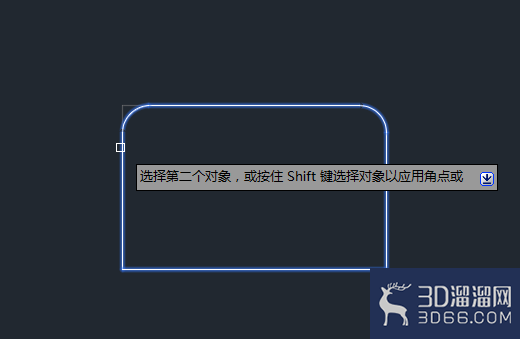
1、如下图是一个矩形,现要使用 CAD 倒圆角命令对该矩形的四个角按半径为10进行倒圆角处理。
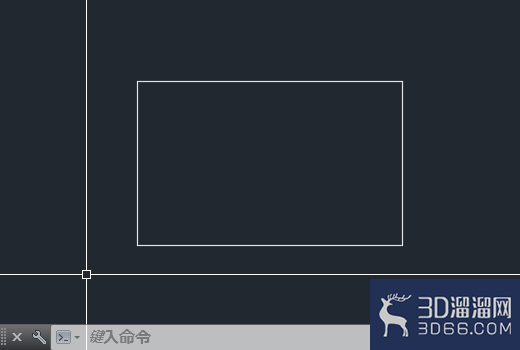
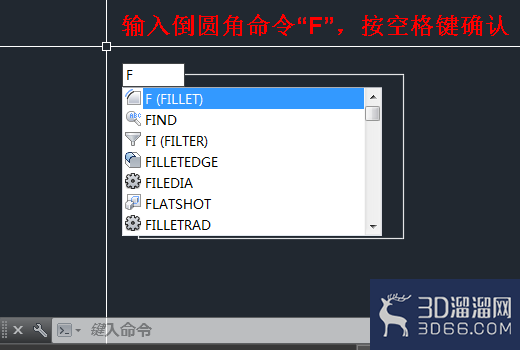
2、在 AutoCAD 中,倒圆角的命令是“FILLET”,可简写为“F”,因此输入命令“F”,按空格键确认。
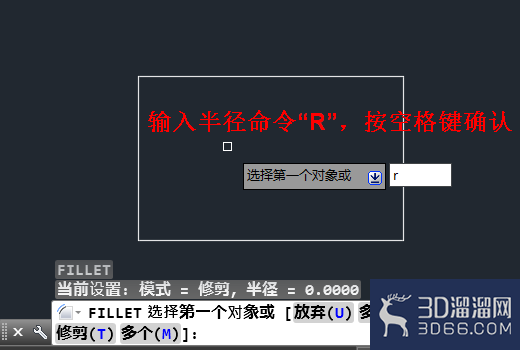
3、根据命令提示,输入“R”,按空格键确认。
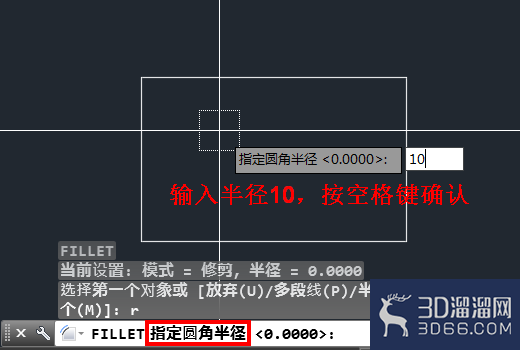
4、然后输入圆角半径10,按空格键确认。
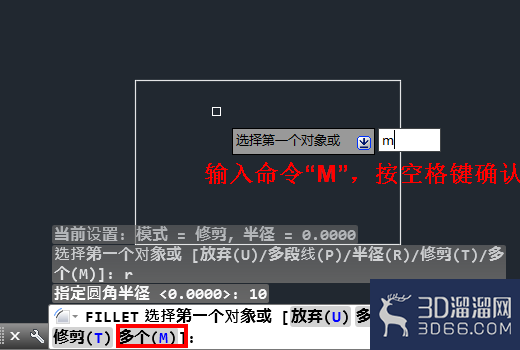
5、由于我们要对矩形的四个角同时进行倒圆角处理,因此还要输入“M”,按空格键确认。
6、点击角所在的两条边进行倒圆角处理,可同时对多个角进行倒圆角处理。
案例二
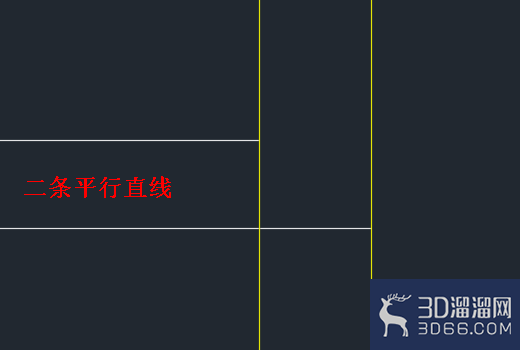
1、如下图是二条长短不同的平行直线,如果对这二条平行直线进行倒圆角会怎样?(为了便于观察效果,我画了二条垂直的线作为参考)
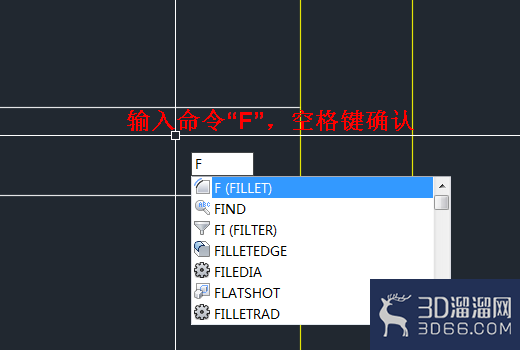
2、输入命令“F”,按空格键确认。
3、这里无需指定半径,直接点击二条平行直线,但由于直线长度不同,要分二种情况来对待,第一种情况先点击长的再点击短的。
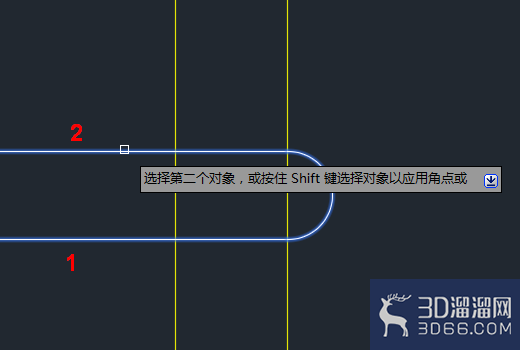
4、此时,就会以二条平行线的距离为直径画一个半圆,位置在长直线的端点处,并会将短直线延长,如下图所示:
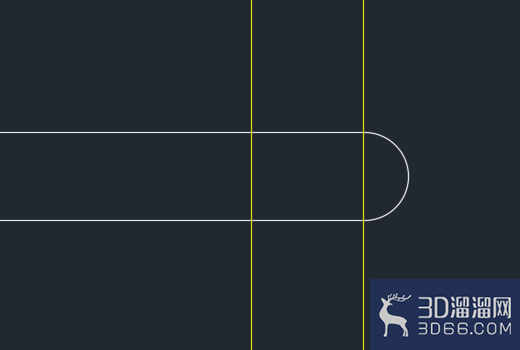
5、第二种情况,先点击短的再点击长的。此时,半圆就在短直线的端点处,且会将长直线变短,如下图所示:
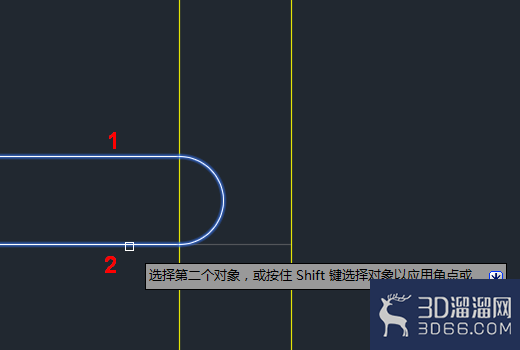
案例三
1、如下图是二条不相连的直线,我们可以使用倒圆角命令将二条直线相交。
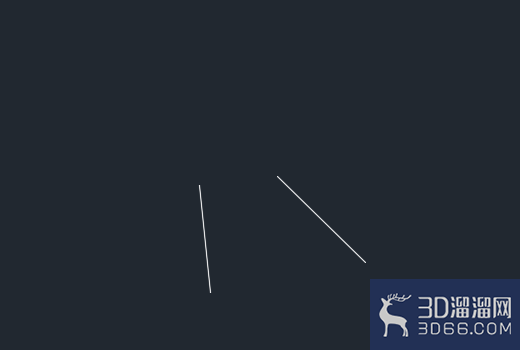
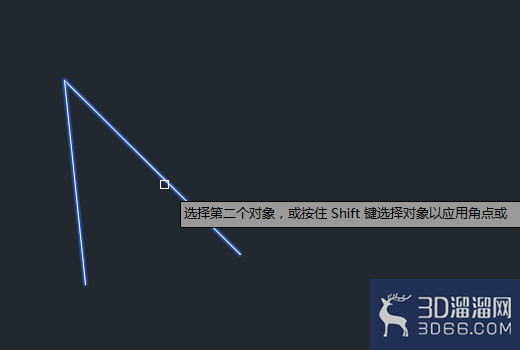
2、执行倒圆角“F”命令后,只要分别点击二条直线,就可以快速让他们相交,如下图所示:
好啦,以上就是小溜为大家分享的关于“AutoCAD倒圆角命令的使用”的全部内容了,希望本文能帮助大家更好的掌握CAD的使用。如果您还想要了解更多cad技巧知识,那么请持续关注3D66文章资讯哦,我们将持续为大家更新!
特别声明:以上文章内容来源于互联网收集整理,不得将文章内容用于商业用途,如有关于作品内容、版权或其它问题请与溜溜客服联系。
2位用户参与回答
2位用户参与回答
1位用户参与回答
1位用户参与回答
1位用户参与回答