全部类目
分类:模型制作作者:小溜时间:2024-05-09 09:55:13
在3ds Max中,对基本几何体进行各种变形和修改是常见的操作。其中,将长方体弯曲成特定形状或曲线是许多设计师和艺术家经常需要实现的效果。下面小溜将详细介绍如何在3ds Max中将长方体弯曲。
联想小新Windows103DSMAX10.2方法/步骤
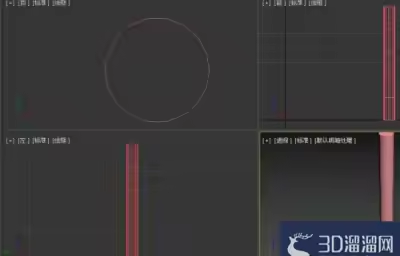
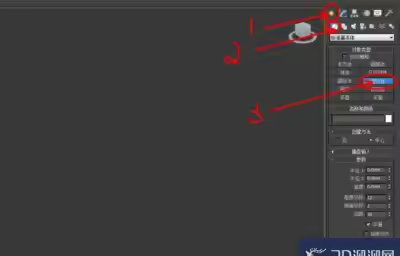
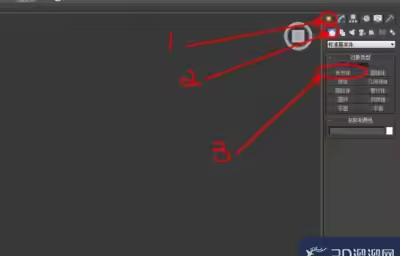
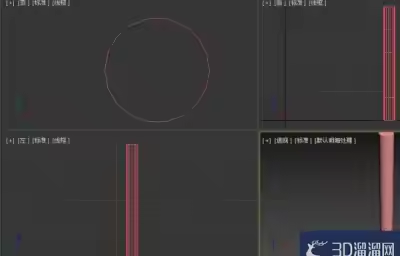
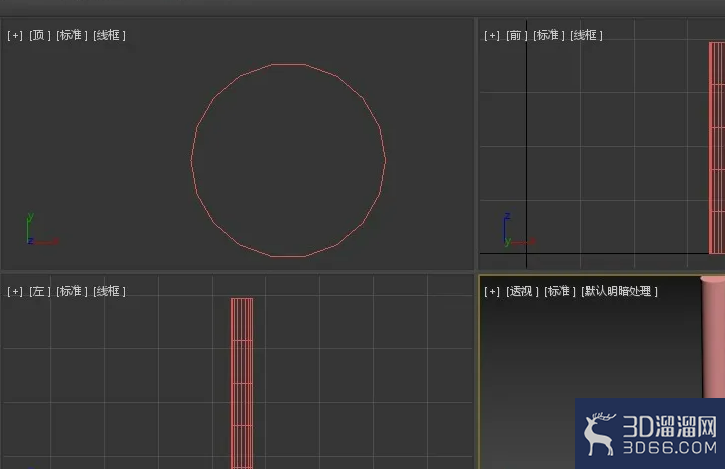
1、首先打开3dmax,画了一个长圆柱体为例,来讲述如何操作弯曲修改器。
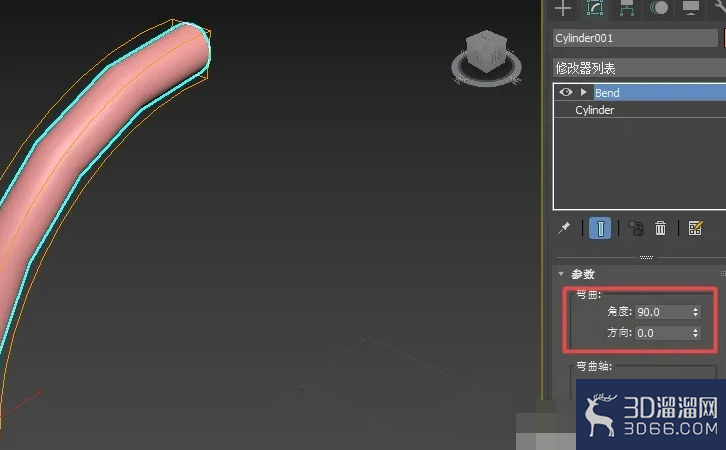
2、选取圆柱后,点击修改面板,找到弯曲修改器。在弯曲的角度中改为90度,会发现圆柱发生了弯曲。
3、当你创建一个细长的长方体时,使用弯曲修改器,发现长方体并没有弯曲
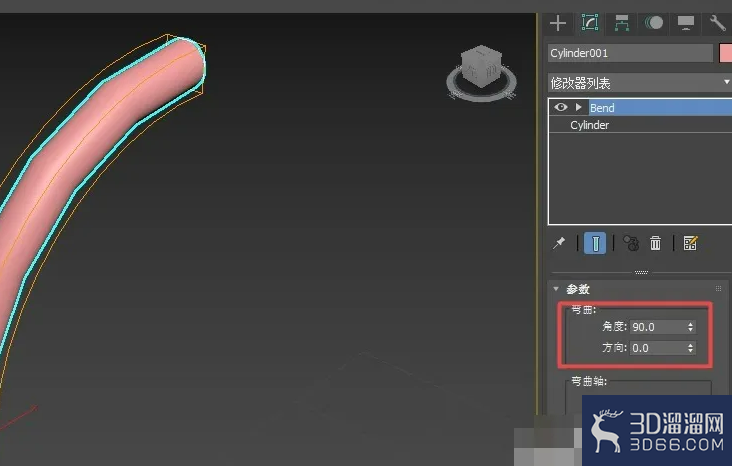
4、这是由于长方体的分段数均为1,需要将长方体的宽分成几段,比如我分成10段。
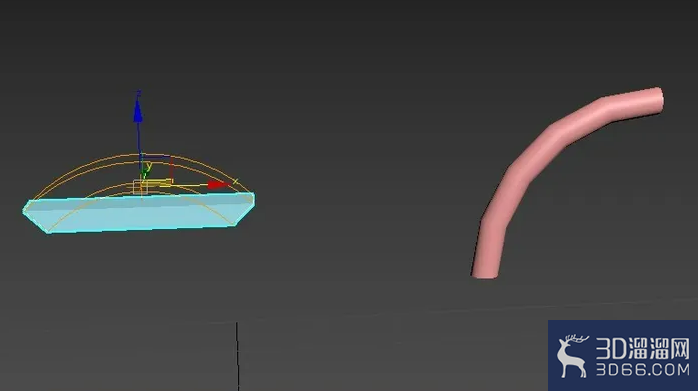
5、再使用弯曲修改器,并将弯曲轴改为X轴,则长方体发生了弯曲。
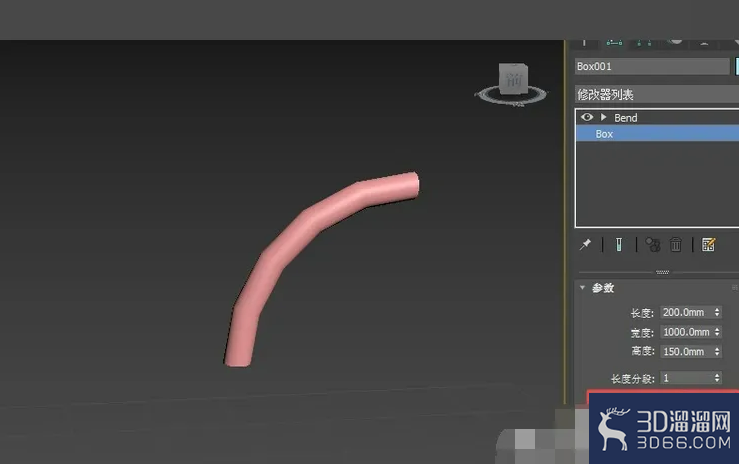
6、通过限制的方式可以固定物体的弯曲范围,超出所需要弯曲的范围的其他部分的物体将不会发生弯曲。
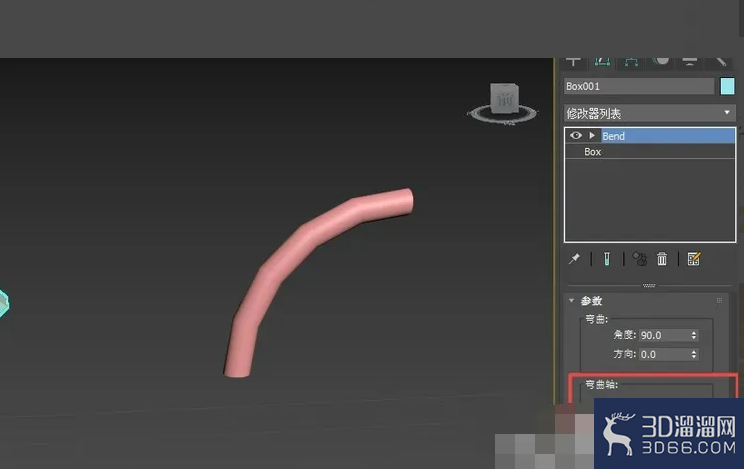
7、在点击弯曲下的弯曲中心的时候可以移动弯曲中心的位置,得到不同的弯曲效果。
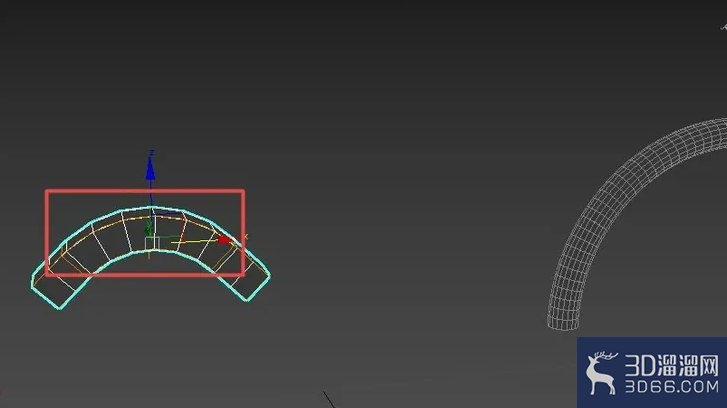
以上就是小溜为大家分享的全部内容了,想要了解更多3Dsmax模型制作资讯,可以关注3D溜溜网哦!
特别声明:以上文章内容来源于互联网收集整理,不得将文章内容用于商业用途,如有关于作品内容、版权或其它问题请与溜溜客服联系。
2位用户参与回答
2位用户参与回答
2位用户参与回答
2位用户参与回答
1位用户参与回答