全部类目
分类:CAD图纸作者:小溜时间:2024-05-07 15:04:59
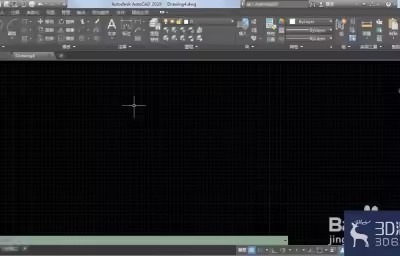
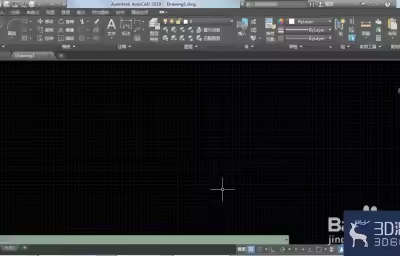
1、打开AutoCAD程序。程序要么显示为桌面上的图标,要么在计算机屏幕左下角的“开始”菜单中找到。
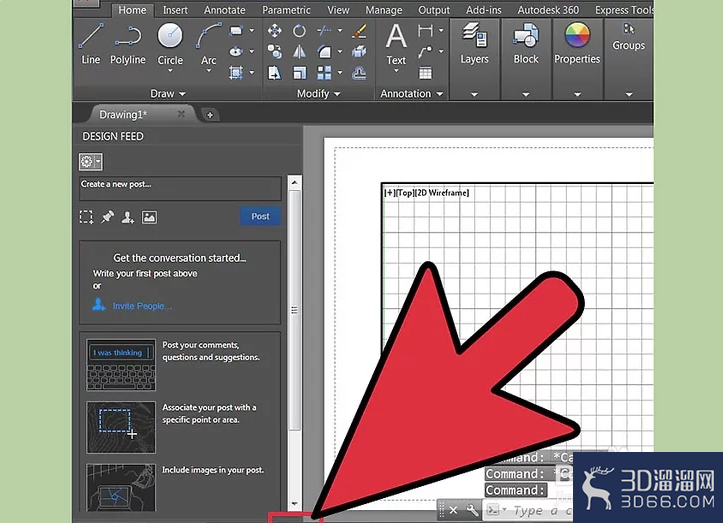
2、去模型空间。AutoCAD中有两个视图:模型空间和纸空间。您的绘图应该始终在模型空间中进行,以后添加的尺寸应该在纸空间中表示。若要在模型空间和纸空间之间切换,请查看位于屏幕底部的选项卡。一个标签标签为‘模型空间’,而其他标签标签为‘工作表’或‘布局’。“工作表”或“布局”选项卡表示纸张空间。如果您在模型空间,屏幕的背景应该是黑色的。如果你在纸空间,背景应该是白色的。
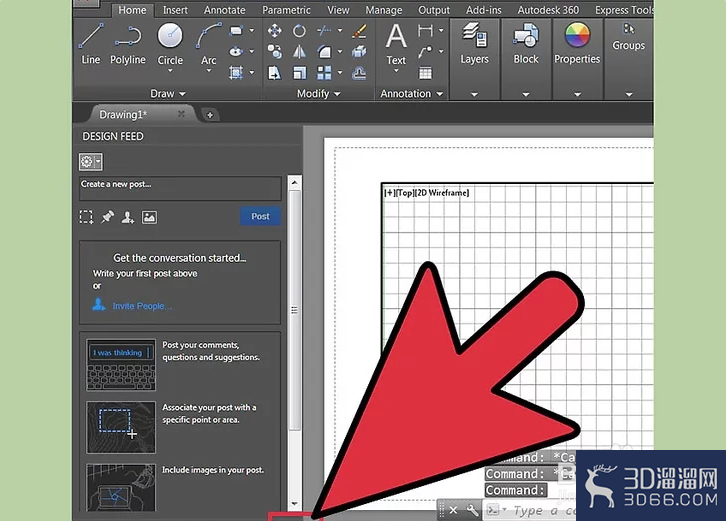
3、集合你们的单位。工程师以各种方式代表单位:英尺、米等,为了确保准确性和消除混乱,重要的是在适当的单位设置绘图。若要设置单元,请在键盘上键入“UN”,然后选择“Enter”键。屏幕上会弹出一个对话框,允许您指定单元的类型和精度。单元类型的选项是:十进制、科学、工程、建筑、小数。“精度”部分允许您为您的维度选择小数位数。如果你在为你的老师做一个项目,她应该有关于单元规格的信息。
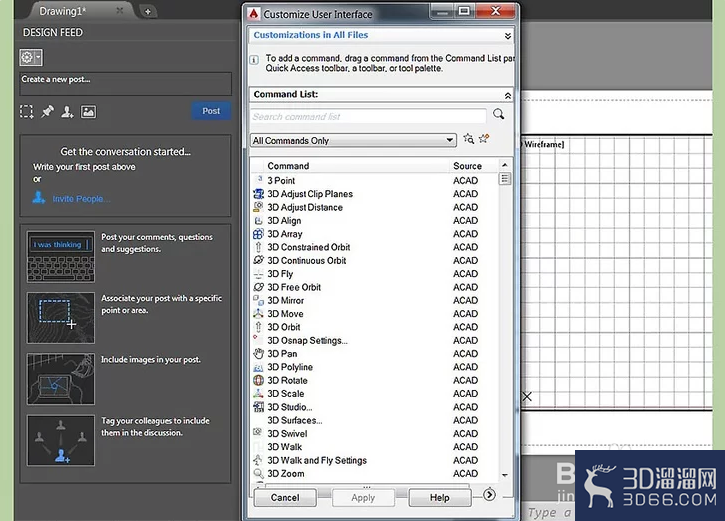
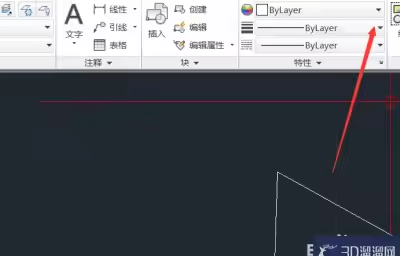
4、选择将在整个绘图过程中使用的工具栏。为此,请将鼠标悬停在靠近工具栏的屏幕顶部的空空间上。然后右击并选择AutoCAD.应该显示一个长列表,显示包含不同命令的各种工具栏。用于AutoCAD 2D绘图的最流行的工具栏是绘图、修改和对象属性工具栏。选择这些工具栏,它们将弹出在您的屏幕上。将它们移到一边,为您的绘图创建空间。绘图工具栏:包含常用绘图工具。修改工具栏:包含编辑选项。对象属性工具栏:包含样式和颜色选项
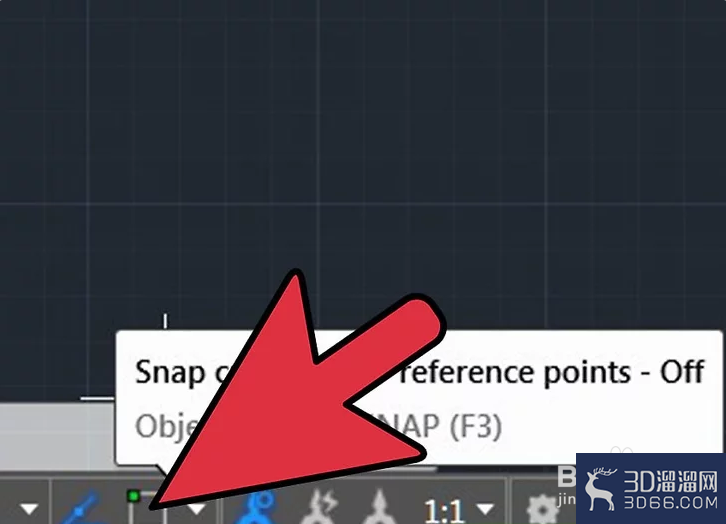
5、打开OSNAP。OSnap指对象快照,在创建绘图时是一个非常有用的属性。它允许您查看线的中点和端点所在的位置,切线在圆上的位置,以及其他有用的信息。若要打开OSNAP,请按键盘上的F3按钮。若要确保您的OSNAP设置处于打开状态,请右击位于屏幕左下角的“OSNAP”图标。屏幕上会弹出一个对话框.单击“选择所有”按钮,确保打开所有OSNAP属性。
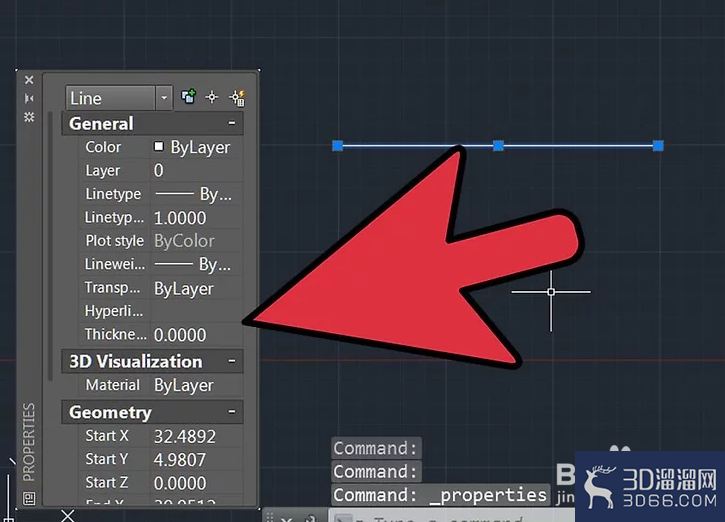
6、选择所绘制的参考线的第一个点和端点。完成了。不用计算和写下小数,现在AutoCAD将代替它,结果将是最精确的缩放绘图。
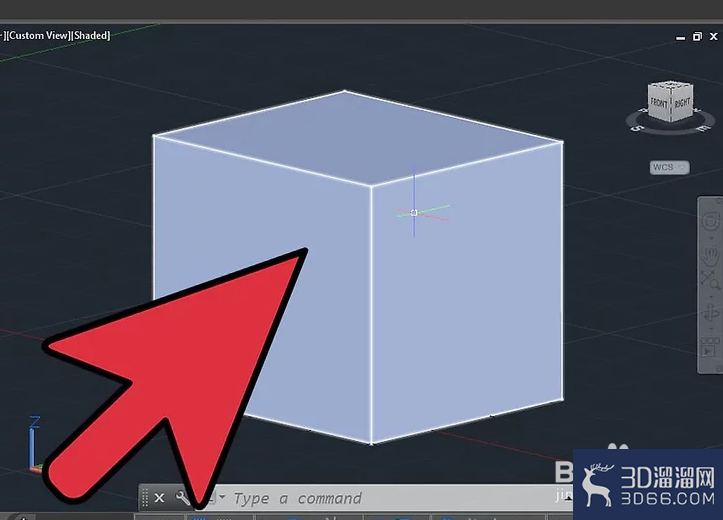
好啦,以上就是小溜为大家分享的关于“怎么正确设置AutoCAD”的全部内容了,希望本文能帮助大家更好的掌握CAD的使用。如果您还想要了解更多cad技巧知识,那么请持续关注3D66文章资讯哦,我们将持续为大家更新!
特别声明:以上文章内容来源于互联网收集整理,不得将文章内容用于商业用途,如有关于作品内容、版权或其它问题请与溜溜客服联系。
2位用户参与回答
2位用户参与回答
2位用户参与回答
1位用户参与回答
1位用户参与回答