全部类目
分类:模型制作作者:小溜时间:2024-04-28 09:40:58
在3D建模的过程中,物体移动是基础而频繁的操作之一。3dmax提供了多种方法和工具来帮助我们更快速、更准确地移动物体。下面小溜将介绍一些在3dmax中移动物体的实用技巧。
3dmax电脑方法/步骤
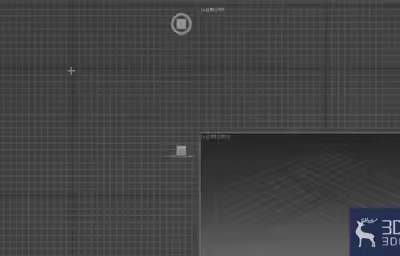
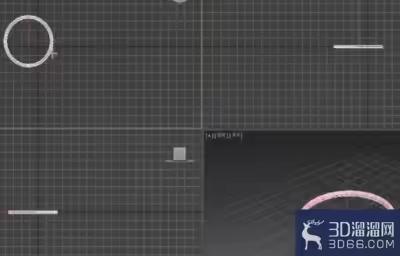
1、x键可以在彩色坐标和灰色坐标之间切换,下面两个图分别是彩色坐标和灰色坐标的效果。
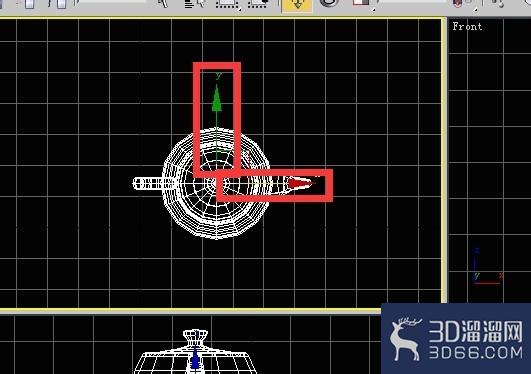
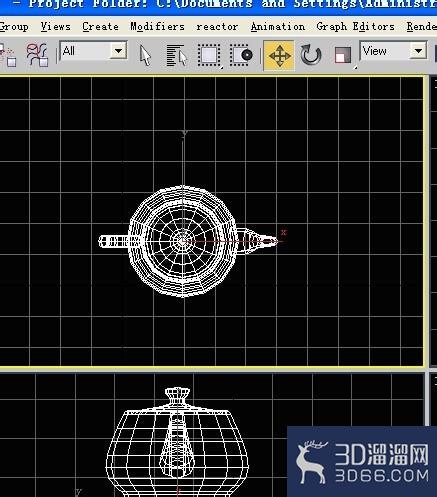
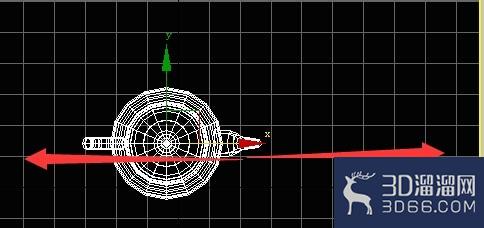
2、移动坐标轴可以让物体只沿着坐标轴发生位移。
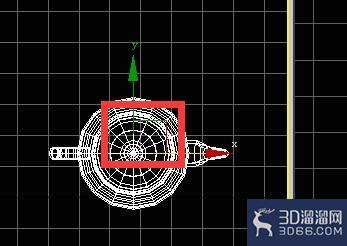
3、面移动,观察这两个途中红框中的区别,如果红框中显示的是彩色只能沿着坐标轴正向方向移动,如果是黄色,可以沿着两条坐标轴正向反向同时移动,也就是面移动。
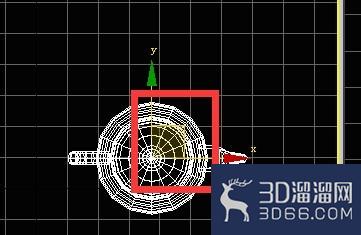
4、按可以f5锁定x轴 只在x轴向移动,可以在工具栏右键,然后选择axis constraints,翻译过来是轴向约束的意思
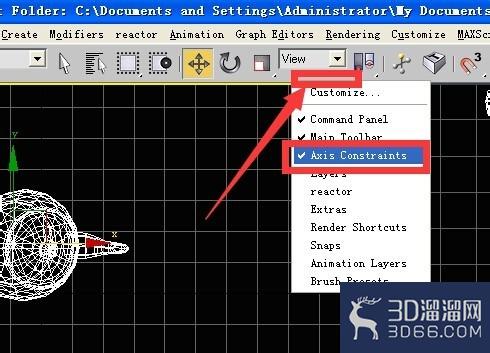
5、f6锁定y轴
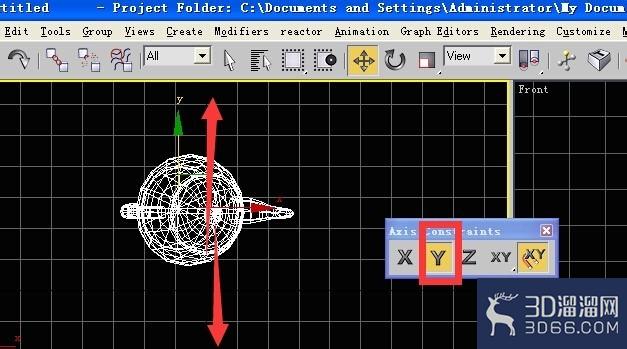
6、f7锁定z轴,在z轴向方向移动物体。
7、f8双轴锁定,并且在不同的双轴之间切换。
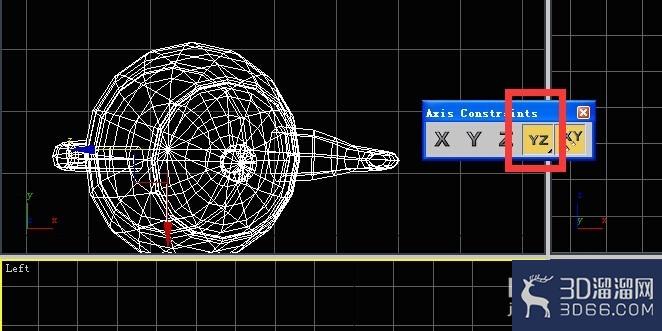
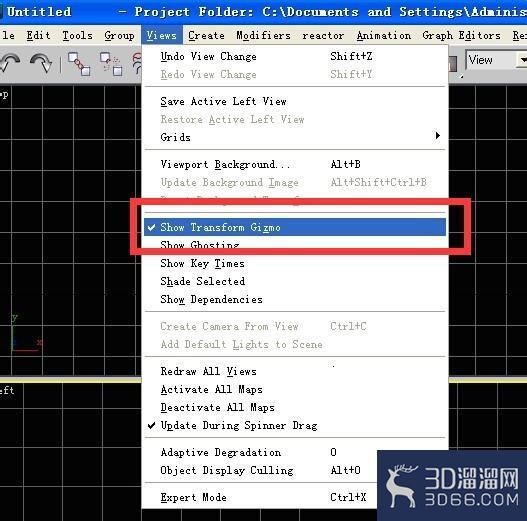
8、显示轴向控制可以在菜单栏视图中设置,设置好了之后可以隐藏坐标轴。
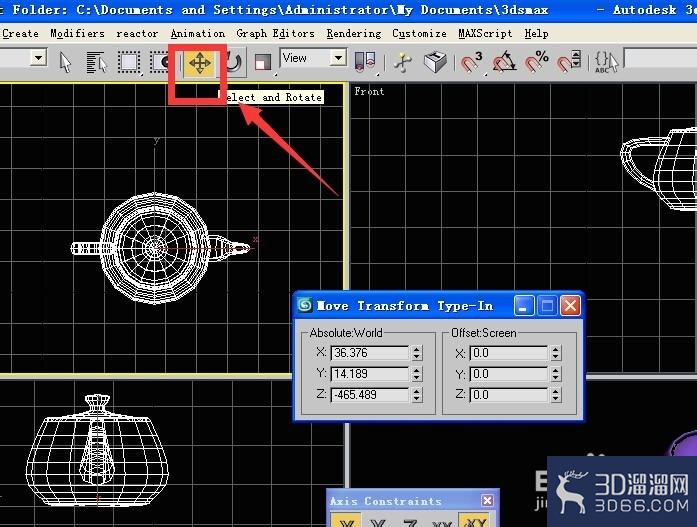
9、如果想确定物体在场景中的位置,需要在移动工具标志上单击鼠标右键,弹出的对话框左边的是绝对坐标,要想让物体回到原点只需在x或者y后面的空格输入0即可。右侧的是相对坐标,它记录的是物体的位移距离,他的特点是完成移动后归零。
以上就是小溜为大家分享的全部内容了,想要了解更多3Dsmax模型制作资讯,可以关注3D溜溜网哦!
特别声明:以上文章内容来源于互联网收集整理,不得将文章内容用于商业用途,如有关于作品内容、版权或其它问题请与溜溜客服联系。
4位用户参与回答
2位用户参与回答
1位用户参与回答
1位用户参与回答
1位用户参与回答