全部类目
分类:CAD图纸作者:小溜时间:2024-04-26 14:41:07
相信熟悉AutoCAD的用户都知道,在AutoCAD中,有个样板功能,其实也就是模板,通过样板文件,我们在绘制图纸的时候就可以省去很多重复的步骤,省时又省力。那么,AutoCAD如何添加样板文件呢?下面,我们就一起往下看看样板文件的具体添加方法吧!
1、打开CAD,出现绘图界面;
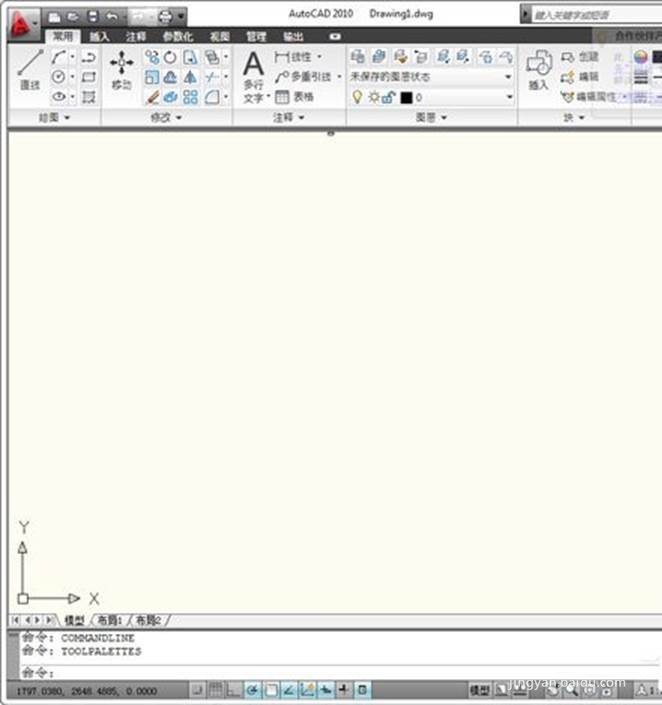
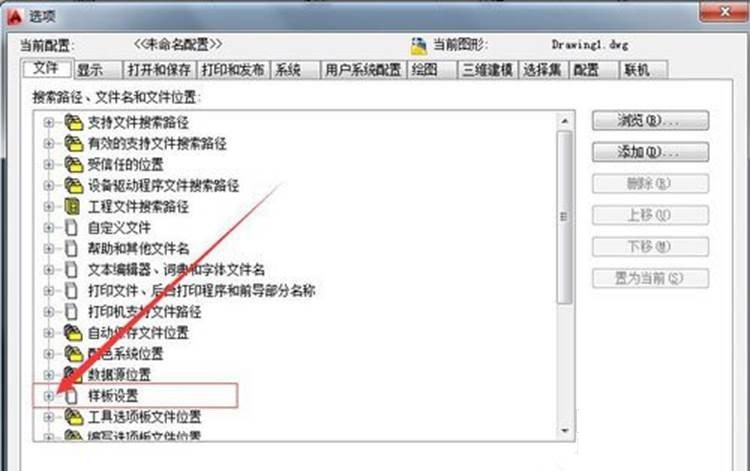
2、单击鼠标右键出现一个菜单栏,然后点击“选项”,出现如图所示对话框,点击“文件”,进行下一步;
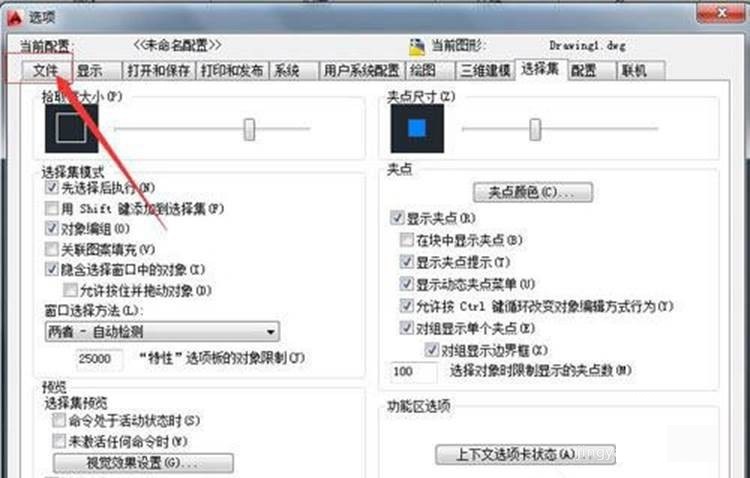
3、单击“样板设置”前面“+”号,进行下一步;
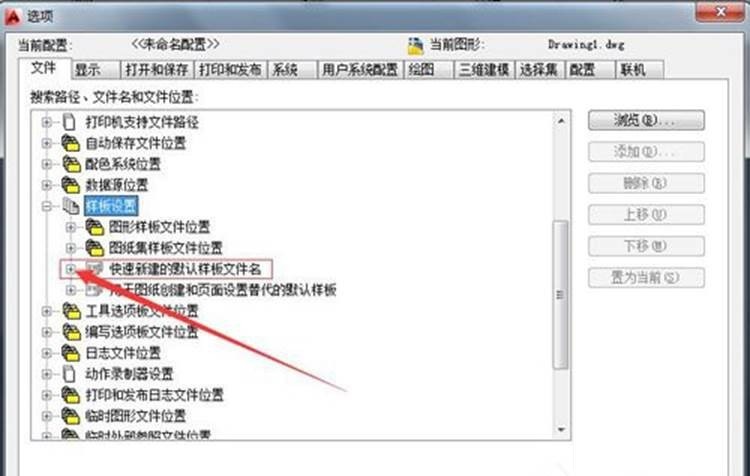
4、单击“快速新建的样板文件名”前面“+”号,进行下一步;
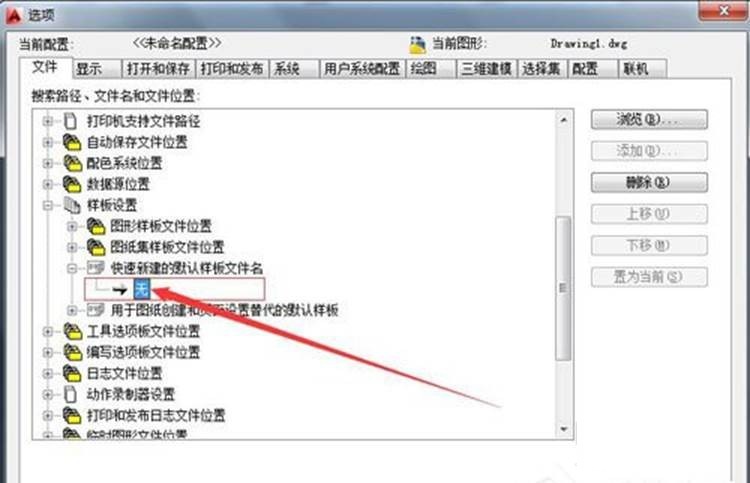
5、双击“无”,进行下一步;
6、单击如图所示位置,选择图层样板文件,进行下一步;
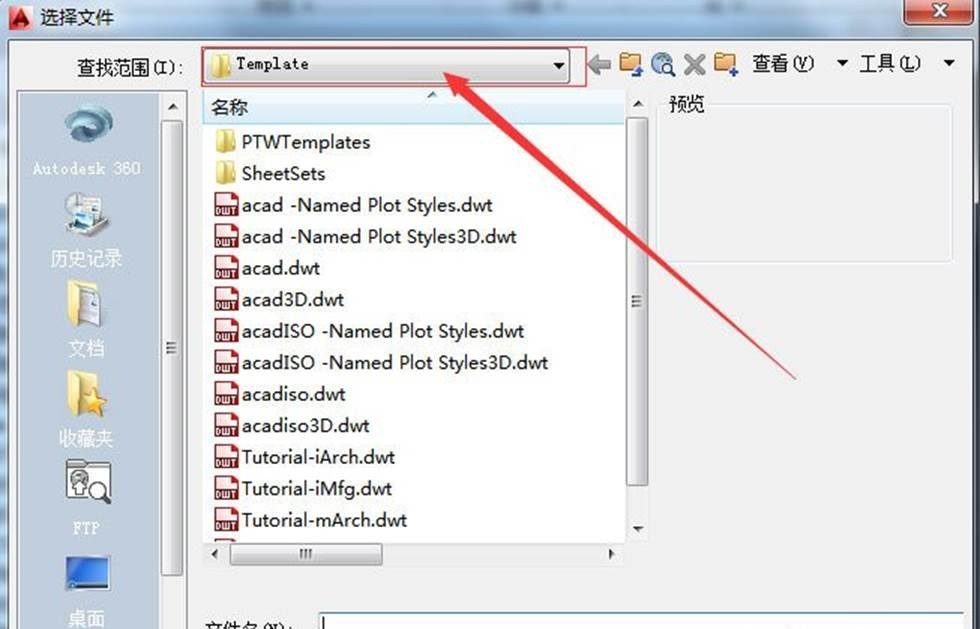
7、双击自己创建的dwt格式的图层样板(图中小溜仅给大家示例),进行下一步;
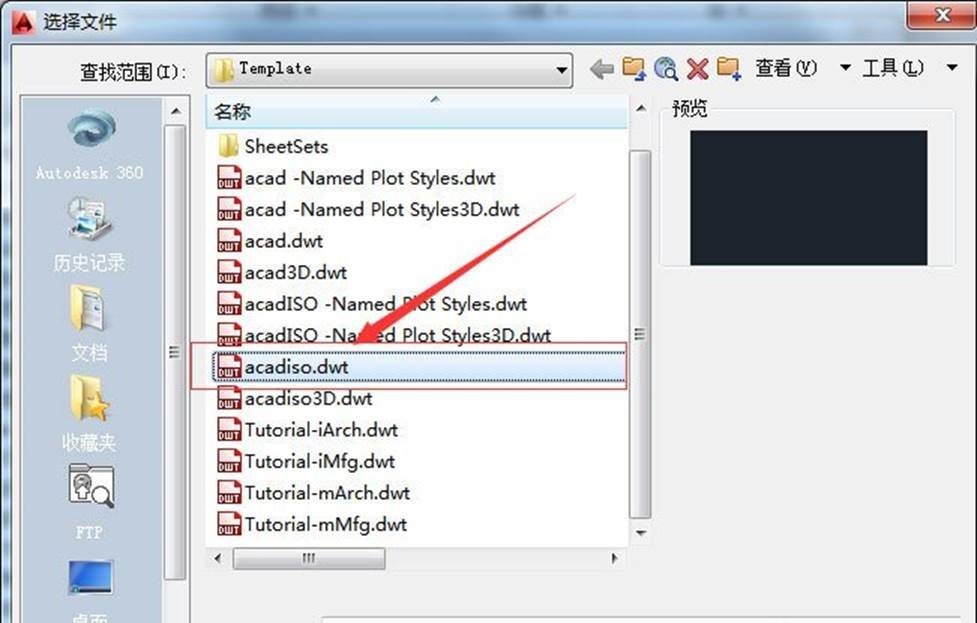
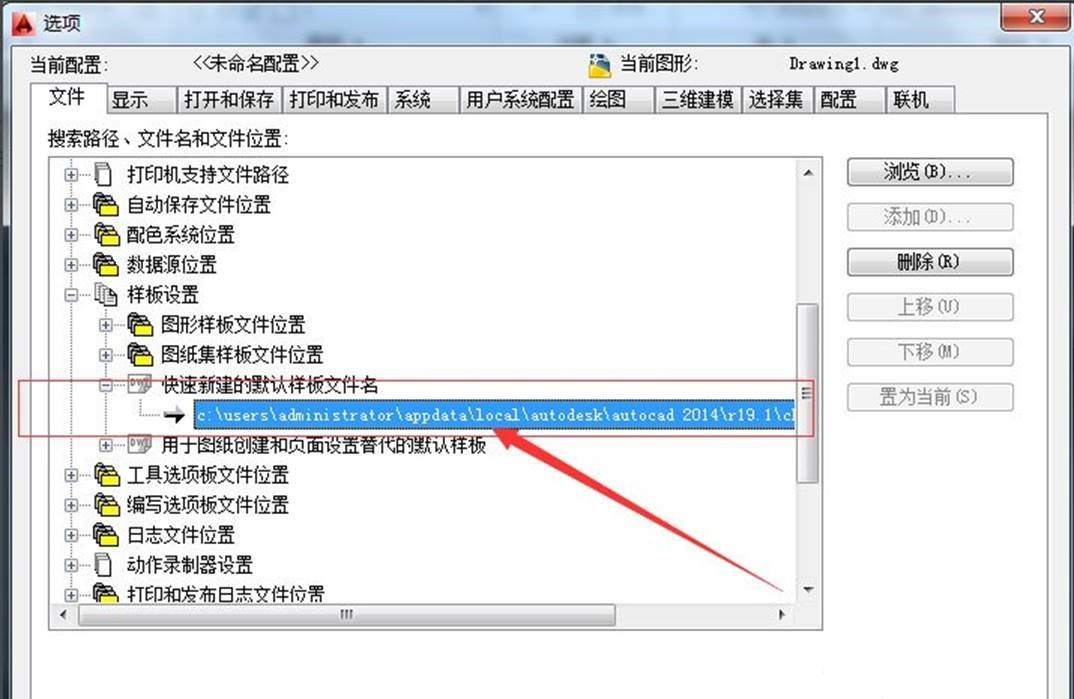
8、原来的“无”就变成了图层样板文件,单击“应用”后单击“确定”即可。
好啦,以上就是小溜为大家分享的关于“AutoCAD样板文件的添加方法”的全部内容了,希望本文能帮助大家更好的掌握CAD的使用。如果您还想要了解更多cad技巧知识,那么请持续关注3D66文章资讯哦,我们将持续为大家更新!
特别声明:以上文章内容来源于互联网收集整理,不得将文章内容用于商业用途,如有关于作品内容、版权或其它问题请与溜溜客服联系。
2位用户参与回答
1位用户参与回答
1位用户参与回答
1位用户参与回答
1位用户参与回答