全部类目
分类:模型制作作者:小溜时间:2024-04-25 09:27:46
在3DMAX中,使点与点对齐尤其在建模、动画和场景布局等过程中,确保对象的精确位置至关重要。下面小溜将详细介绍在3DMAX中如何实现点与点的对齐,一起来学习一下吧。
联想小新Windows73DMAX1.21.2方法/步骤
1、创建两个长方体
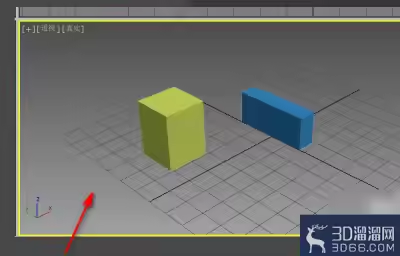
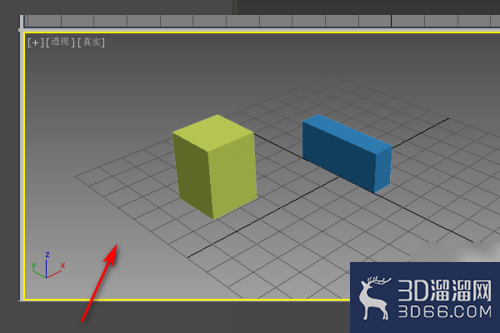
首先我们选择在3DMAX中创建两个长方体。
2、
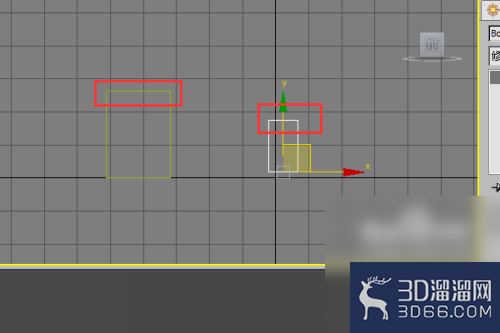
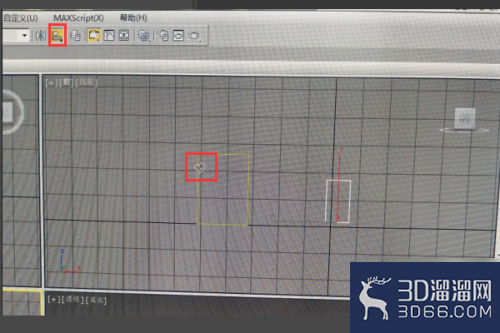
切换到前视图切换到前视图。我们要求右立方体的上边缘与左立方体的上边缘对齐。使用工具栏中的对齐按钮。
3、单击对齐按钮
我们单击右侧的框,然后单击对齐按钮,如图所示。将鼠标放在目标对象(要引用的对象)上时,鼠标将变为两个小矩形。
4、单击目标对象
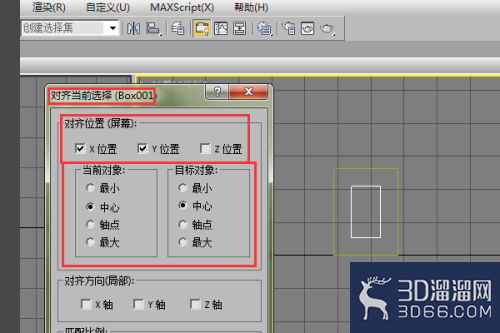
单击目标对象时,将弹出对齐对话框。如图所示,在此对话框中,我们主要使用红色框中的“对齐位置(屏幕)”部分。“X,Y,Z位置”表示要移动的轴。对齐,“最大”表示坐标的右侧和顶部,最小值表示坐标的左侧和底部,中心表示对象的绝对中心,轴表示XY轴的交点。
5、完成
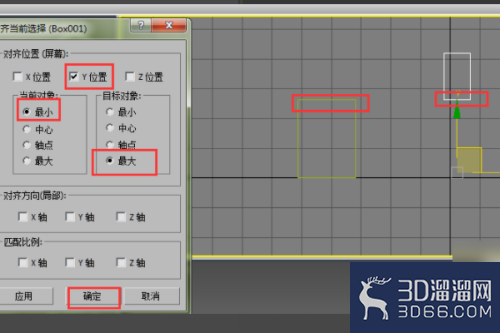
我们在对话框中选择Y位置,当前对象选择是最小的,目标对象选择是最大的,因此右立方体的下侧和左立方体的上侧是对齐
以上就是小溜为大家分享的全部内容了,想要了解更多3Dsmax模型制作资讯,可以关注3D溜溜网哦!
特别声明:以上文章内容来源于互联网收集整理,不得将文章内容用于商业用途,如有关于作品内容、版权或其它问题请与溜溜客服联系。
2位用户参与回答
2位用户参与回答
1位用户参与回答
1位用户参与回答
1位用户参与回答