全部类目
分类:模型制作作者:小溜时间:2024-04-24 10:03:29
在3dmax中选择并移动工具是建模师们日常操作的基础,而双重工具的使用则让操作更加高效便捷。同时,暂存与取回操作也是建模过程中能够帮助我们快速保存当前状态,并在需要时轻松恢复,大大提高了工作效率。下面跟着小溜一起来学习一下具体的操作步骤吧~
3dmax3dmax方法/步骤
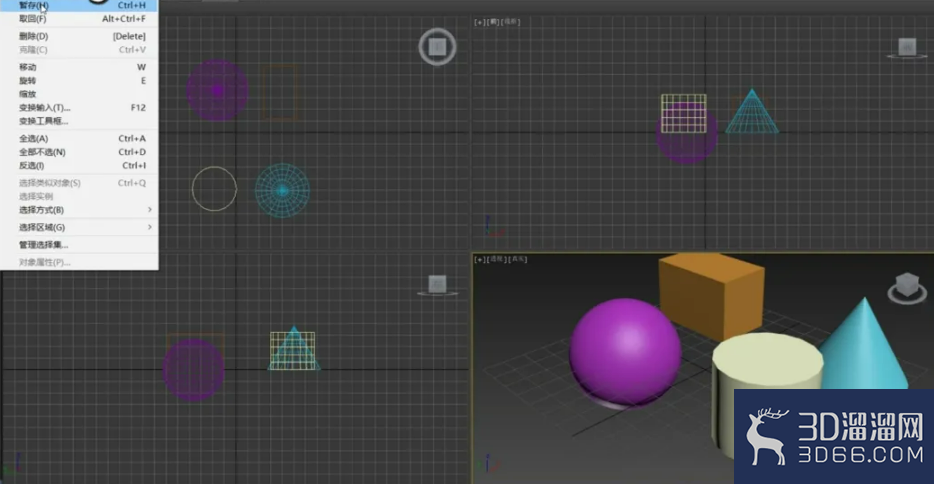
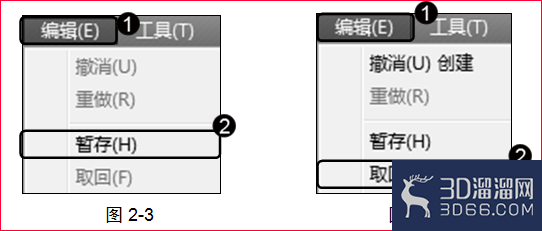
1、暂存功能是指将目前为止的操作进行临时存储,方便快速还原到暂存过的状态。在3ds Max 2015 程序中,暂存功能只能用于存储一个状态,如果连续使用暂存功能,则前一次存储过的状态会被覆盖而不能还原。
想要暂存某个状态时,可在菜单栏中,①单击【编辑】菜单;②选择【暂存】命令,如图2-3所示。想要取回暂存的状态时,可在菜单栏中,①单击【编辑】菜单;②选择【取回】命令,如图2-4所示。
2、3DMAX链接与绑定
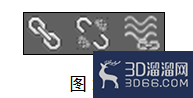
用于执行链选爱接与绑定操作的按钮位于主工具栏的左侧,从左至右三个按钮依次为【选择并链接】、【断开当前选择链接】、【绑定到空间扭曲】按钮,通常用于制作动画,如图2-5所示。
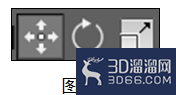
3、3DMAX双重工具 双重工具均具有两个作用,包括【选择并移动】、【选择并旋转】、【选择并均匀缩放】三组工具,如图2-6所示。
4、3DMAX选择并移动
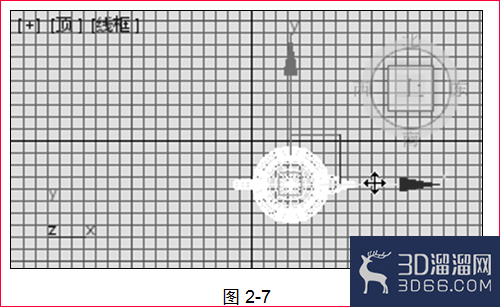
通过【选择并移动】工具可以进行选择对象和移动对象的操作。将要进行移动的对象选中,单击【选择并移动】按钮,然后在对象上单击鼠标,选中对象后出现坐标轴图标,当鼠标悬停在图标上时,可以通过悬停来锁定要控制的轴向。如图2-7所示为通过悬停来锁定X轴向。
5、在场景建模阶段,精确移动将会影响后续的材质编辑和灯光调番冲返节。下面以将选中的对象向左水平移动60个单位为例,详细介绍精确移动的操作方法。
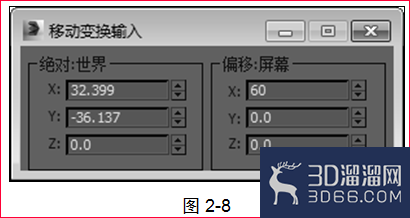
单击【选择并移动】按钮,然后在对象上单击鼠标,选中要移动的对象,接着右击【选择并移动】按钮,弹出【移动变换输入】窗口,在【偏移:屏幕】选项组的X微调框中输入60并按Enter键确认,如图2-8所示。
6、3DMAX操作技巧:
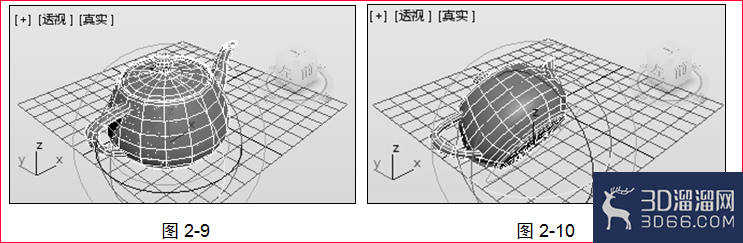
坐标轴图标的大小是可以调节的,直接按键盘上的+键放大,-键缩小。单击【选择并移动】按钮的快捷键是W键,打开【移动变换输入】对话框的快捷键是F12。 在【移动变换输入】对话框中,【偏移:屏幕】选项组的X、Y、Z微调框中的值为偏移值,即相对值。2. 选择并旋转 通过【选择并旋转】工具可以进行选择对象和旋转对象的操作。在旋转对象时,以锁定的轴向为旋转控制轴。在进行旋转时,可以通过上方数据的变化,确定当前操作轴向。如图2-9和图2-10所示为锁定Y轴向。
7、选择并缩放
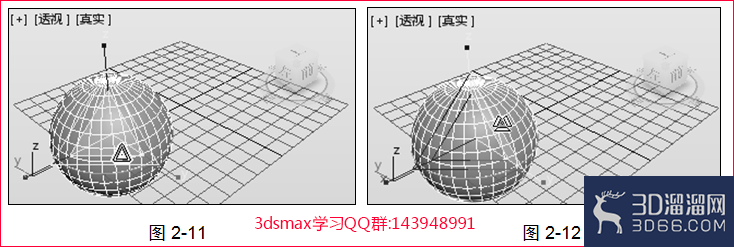
通过【选择并均匀缩放】、【选择并非均匀缩放】、【选择并挤压】工具可以将选择的对象进行等比例缩放、非等比例缩放和挤压等操作。等比例缩放和非等比例缩放:单击【选择并均匀缩放】或【选择并非均匀缩放】按钮,然后直接在对象上按下鼠标左键并拖动鼠标即可实现缩放操作。等比例缩放和非等比例缩放的区别在于鼠标形状以及悬停在坐标轴劫脂图标的位置不同。如图2-11所示为等比例缩放,图2-12所示为非等比例缩放。
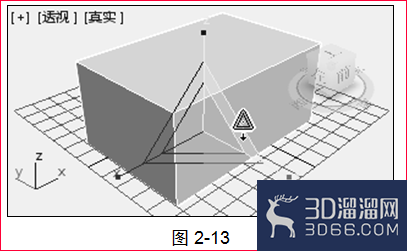
8、挤压:单击【选择并均匀缩放】按钮直到出现扩展按钮,再单击其中的【选择并挤压】按钮,可以对选择的对象进行挤压操作。当改变其中某个轴向时,另外的两个轴向同样会发生变化,但对象的总体积不变,如图2-13所示。
以上就是小溜为大家分享的全部内容了,想要了解更多3Dsmax模型制作资讯,可以关注3D溜溜网哦!
特别声明:以上文章内容来源于互联网收集整理,不得将文章内容用于商业用途,如有关于作品内容、版权或其它问题请与溜溜客服联系。
3位用户参与回答
2位用户参与回答
2位用户参与回答
2位用户参与回答
1位用户参与回答