全部类目
分类:CAD图纸作者:小溜时间:2024-04-19 11:18:11
做截面设计的时候,往往会要使用复杂截面的截面参数,比如惯性矩、净截面模量等。如果用公式计算,那头大的很,如果利用AutoCAD自带功能,则很简单。
1、按照实际截面尺寸绘图,截面一点落在空间原点上。
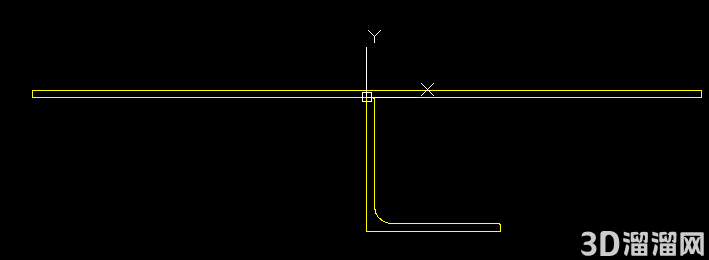
2、输入命令region,生成面域。这时候所绘制的截面就不再是单个线段了,而是一个面了,用鼠标随便点击一下,呈现图中的样子。
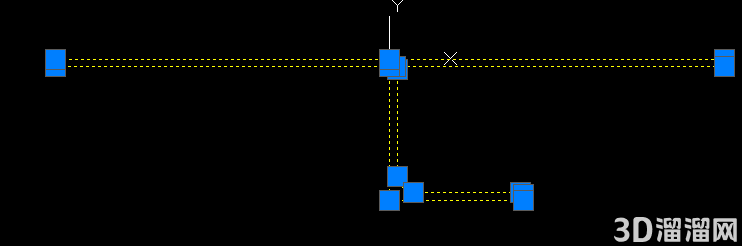
3、输入命令massprop,框选截面
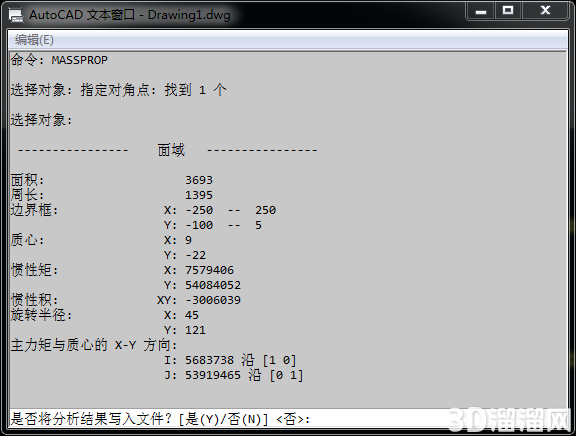
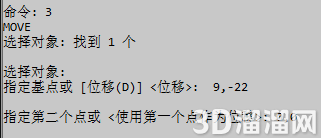
4、值得注意的是AutoCAD计算惯性矩是截面绕绝对坐标系的计算值;主力矩是截面绕质心坐标系的值。所以下一步最好将质心移动至坐标原点上,输入命令Move,利用上图所得质心坐标,移动截面,如下图
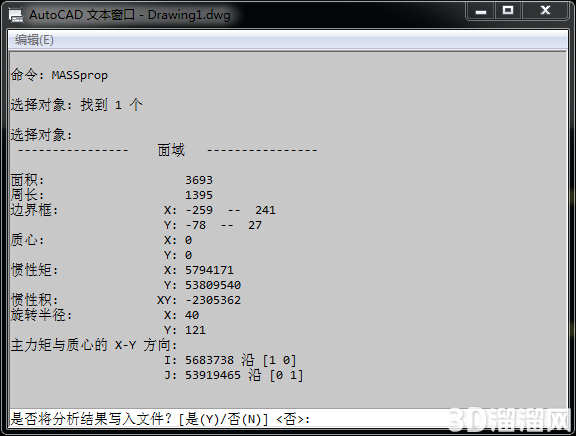
5、再次massprop,就获得舒心的截面参数了。
6、补充说明:1、当然在实际计算中,并不是所有的轴线都经过截面质心,这样可以利用3~5步骤调整截面质心到轴线位置,再次massprop就行了;2、另外遇到更复杂的截面,可以分别生成面域,继而利用布尔运算组合截面,再利用步骤3~5获取截面参数
给大家分享的“怎么用AutoCAD获取任意截面参数”到这里就结束啦,相信大家都已经学会了,如果您还想了解更多的cad技巧知识或者cad图纸素材等资源,那么也请关注3d66资讯哦~
特别声明:以上文章内容来源于互联网收集整理,不得将文章内容用于商业用途,如有关于作品内容、版权或其它问题请与溜溜客服联系。
2位用户参与回答
1位用户参与回答
1位用户参与回答
1位用户参与回答
1位用户参与回答