全部类目
分类:模型制作作者:小溜时间:2024-04-18 10:09:16
在3ds Max这款强大的三维建模和渲染软件中,批处理优化功能对于提升工作效率和模型质量至关重要。今天小溜将详细介绍如何使用“批处理优化”对话框,帮助用户快速优化多个场景或对象,一起来学习一下吧。
3dmax方法/步骤
1、“工具”面板“工具”卷展栏“更多”按钮“工具”对话框“批处理 ProOptimizer”单击“批处理优化”。“批处理优化”对话框
“批处理优化”对话框可用于设置和启动批处理优化任务。如果当前场景有未保存的更改,ProOptimizer 工具将会提示您保存场景。界面
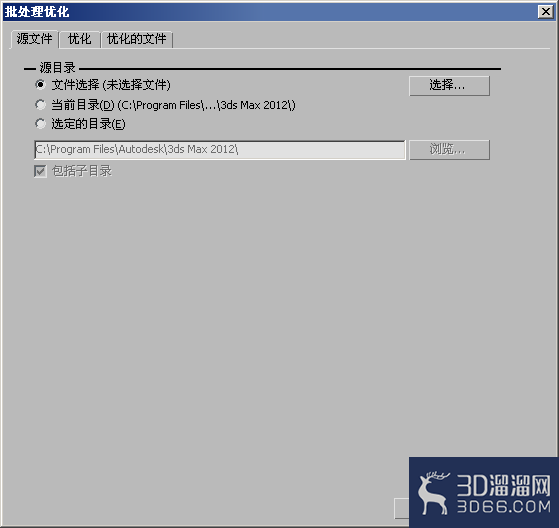
2、“批处理优化”对话框有三个面板,在以下主题中将对此进行说明。
本节内容批处理优化:“源文件”面板在“源文件”面板上,选择要优化的文件。批处理优化:“优化”面板在“优化”面板上,选择要生成的优化级别,以及将处于启用状态的选项。批处理优化:“优化文件”面板在“优化文件”面板上,选择所生成文件的位置、文件名的格式以及文件格式。
以上就是小溜为大家分享的全部内容了,想要了解更多3Dsmax模型制作资讯,可以关注3D溜溜网哦!
特别声明:以上文章内容来源于互联网收集整理,不得将文章内容用于商业用途,如有关于作品内容、版权或其它问题请与溜溜客服联系。
5位用户参与回答
2位用户参与回答
1位用户参与回答
1位用户参与回答
1位用户参与回答