全部类目
分类:CAD图纸作者:小溜时间:2024-04-17 14:42:50
CAD提供了缩放(SCALE)命令来缩放图形的尺寸,但缩放命令只能进行等比缩放,也就是各个轴向上的比例相等。有些情况下,我们希望图形沿不同轴向按不同比例缩放,如果遇到这种情况怎么办呢?这个问题对于初学者可能有点难度,对于使用一段时间CAD的人来说不是什么难题,方法无外乎下面两种:
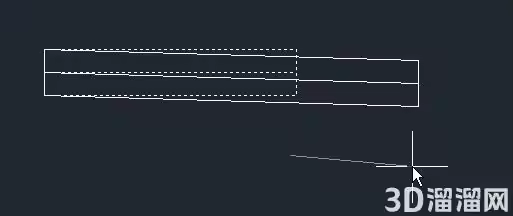
1、拉伸命令的快捷键是S,可见他是设计人员经常使用的命令。拉伸命令就是将图形被框选的顶点按指定方向移动,从而达到修改图形尺寸的目的。拉伸的方向可以用光标控制,因此可以沿轴向移动,也可以沿其他方向移动,如下图所示。
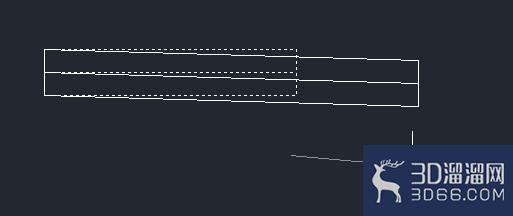
2、因此,只能说在某些情况下拉伸可以满足不等比缩放的需要。当图形所有顶点都被框选时,拉伸的效果等同于移动。而且圆、椭圆等一些图形是无法被局部拉伸的。
做成图块,调整图块各向比例
1、用图块B命令将图形创建为图块。
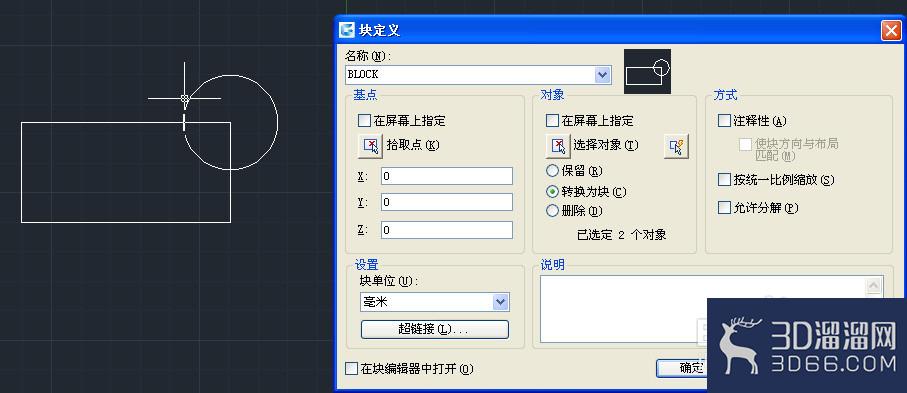
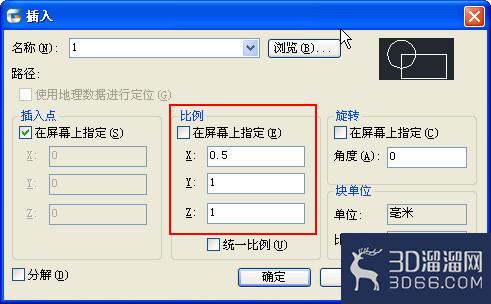
2、插入刚创建的图块,并在插入对话框中设置各轴向比例,如下图所示。
如果创建这个图块只是为了不等比缩放图形,创建完图块后,可以直接在特性面板(CTRL+1)中修改图块各轴向的比例。
3、如果需要图形变回分解、可编辑状态的话,需要输入分解X命令,选择图块,将图块分解成常规图形。
4、如果此图块不再使用,最好用PU命令将这些临时定义的图块清理掉。
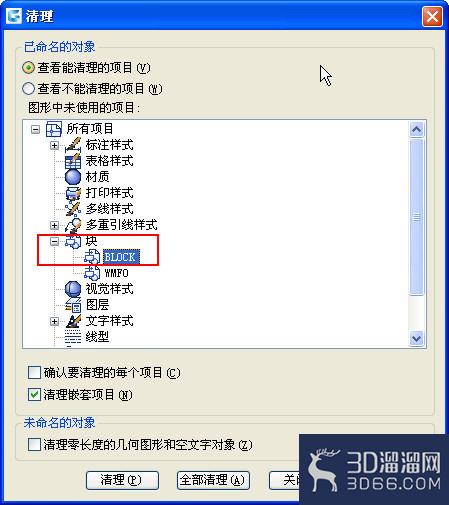
总结
1、各向比例不相等的图块是无法用参照编辑(REFEDIT)命令编辑的,在以前很多人遇到图块双击不能编辑的问题都是这个原因。高版本CAD的块编辑(BEDIT)编辑的是块定义,双击非等比缩放图块可以进行编辑。
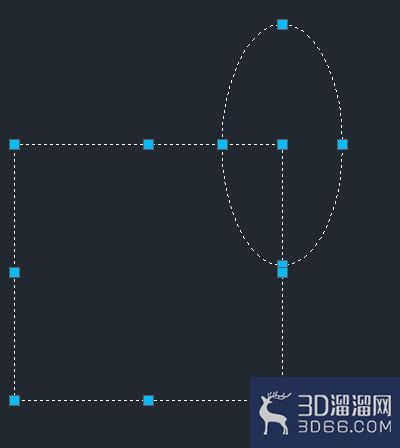
对图块进行不等比缩放,不仅会带来图形外观的变化,一些图形数据也会发生变化,例如炸开这样的图块,圆会变成椭圆,如下图所示。
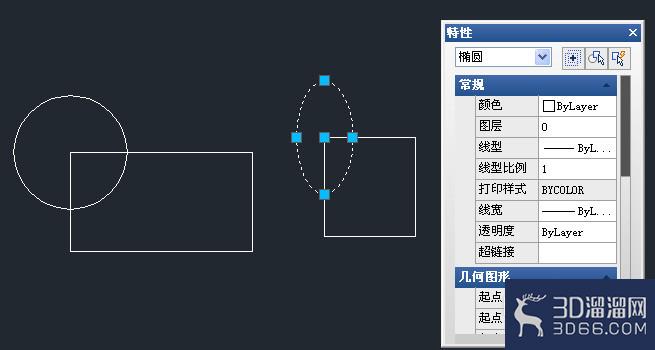
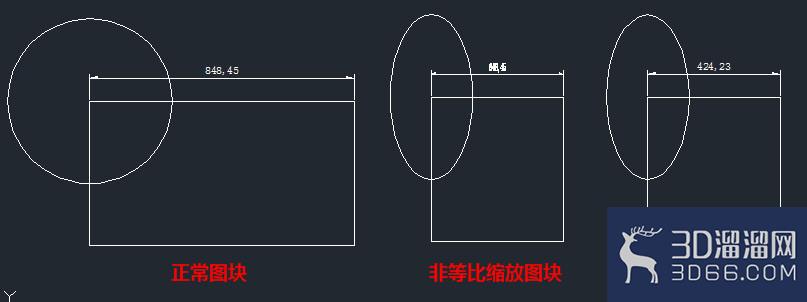
2、如果要缩放的图形包含标注,在图块被缩放后,标注尺寸值不会变,但文字和箭头都会变形,但炸开后,标注会恢复正常,标注值也会自动更新,如下图所示。
3、其实我也没有什么特别的技巧,只是大家常用的一些方法,同时将自己发现的一些相关现象给大家说一下,希望写出来对初学者能有一些帮助。
大家如果有更好的方法,也不妨留言分享。以上技巧适用于AUTOCAD及浩辰CAD等类似软件。注意事项CAD低版本不支持块编辑(BEDIT)关注CAD小苗微信公众号,可在手机上交流CAD使用技巧
今天给大家分享的“CAD中如何不等比缩放图形”到这里就讲完了,希望本文内容能够给大家带来帮助,在学习到新方法之后也希望大家可以举一反三的去利用学到的新知识,这样对于我们的能力提升十分有帮助哦!如果还想了解更多关于CAD的技巧知识那也请多多关注3d66文章资讯呀~
特别声明:以上文章内容来源于互联网收集整理,不得将文章内容用于商业用途,如有关于作品内容、版权或其它问题请与溜溜客服联系。
2位用户参与回答
2位用户参与回答
2位用户参与回答
2位用户参与回答
1位用户参与回答