全部类目
分类:CAD图纸作者:小溜时间:2024-04-15 15:17:24
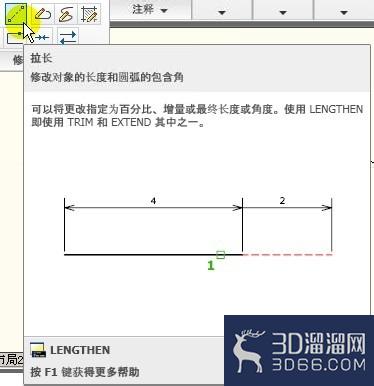
拉长:修改对象的长度和圆弧的包含角。快捷键为len
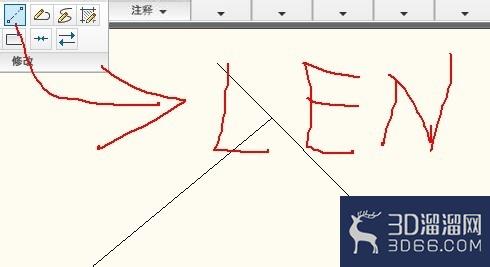
工具/原料
AutoCAD
方法/步骤
1、选择拉长工具,系统提示:选择对象或增量/百分数/全部/动态
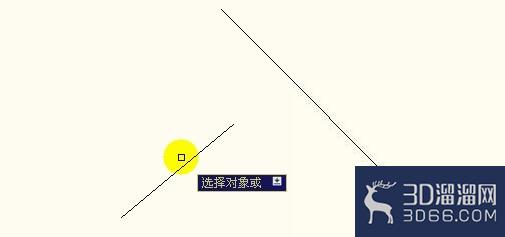

2、例如先在下图选择对象:点选它,

3、当选择了对象之后,系统提示:“当前对象的长度为:38.6150
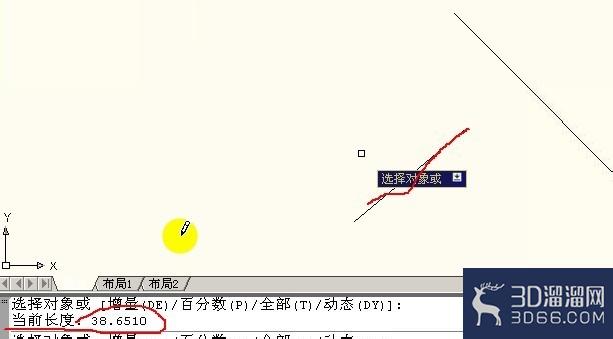
4、如果需要在此基础上加多10毫米,可选择旁边的增量。
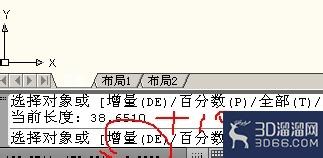
5、输入“de”空格,输入增量的长度为10,空格,

6、选择要修改的对象,
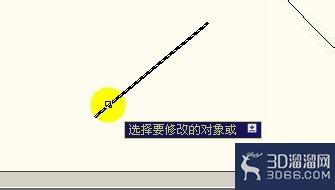
7、点选后,空格。
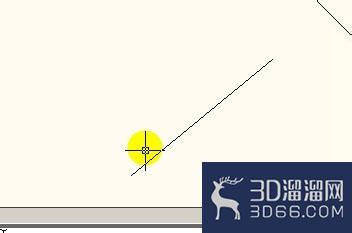
8、再测量一下,该线段的长度。使用拉长命令,点选对象:提示:“当前长度:48.6510”
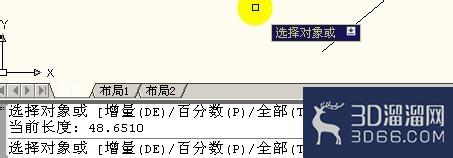
9、例如把现在48.6510,只需要50%的长度。则可以输入“P”命令(百分数命令),
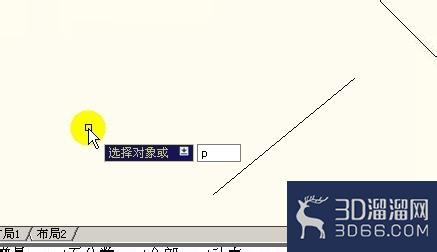
10、空格后,提示:“输入长度百分数”输入“50”,
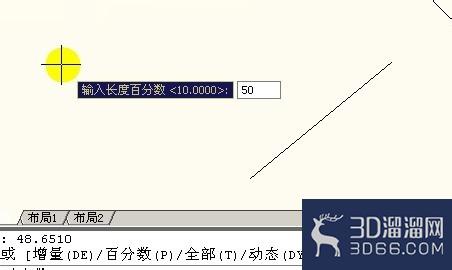
11、按空格,选择对象,
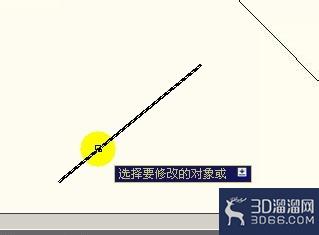
12、它就缩短了一半。
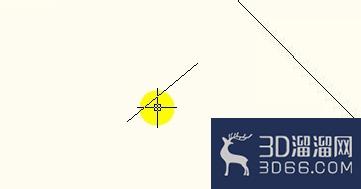
13、查看一下它的长度,只有24.4355
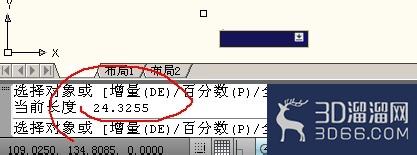
14、全部的指的是:手动指定长度。
选择拉长工具,输入t,空格,提示指定总长度
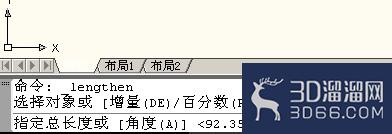
15、手动输入长度,输入“100”,
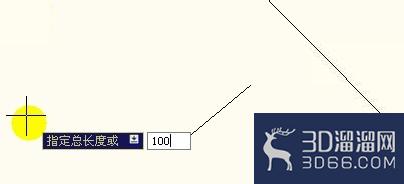
16、空格后,点选,它就有100的长度。
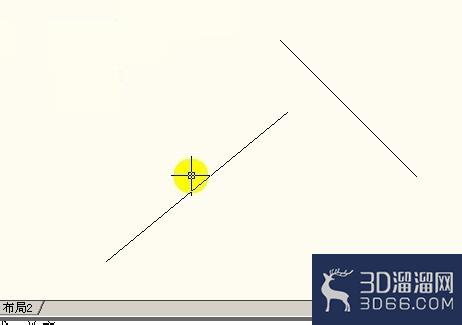
17、可以使用测量的工具,去量一下。
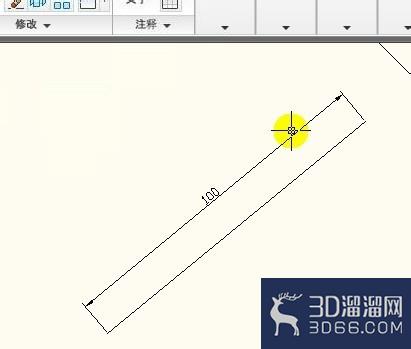
18、当需要第二条线,与第一条线相同长度时。
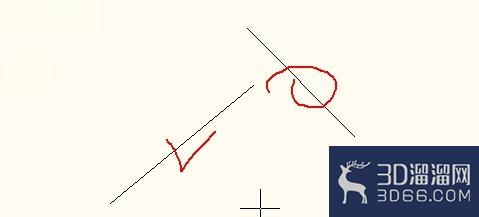
19、可以这样操作:吸取第一点,

20、吸取第二点,
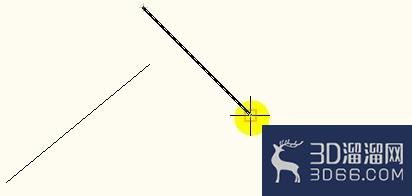
21、再选择要修改的对象,第一条线。

22、这样,就可以把这两条线做成一样的。
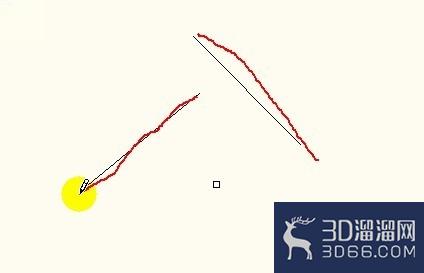
23、最后一个动态命令“dy”,是最灵活的。
输入“dy”,空格,选择要修改的对象,
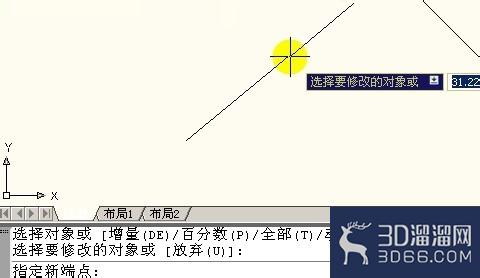
24、例如要延伸到另一条线那里,
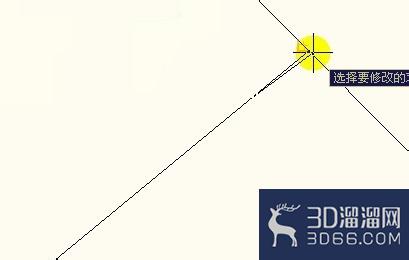
25、就可以在另一端点一下,即可。

26、动态的,可以随意改动两个端点的长度。
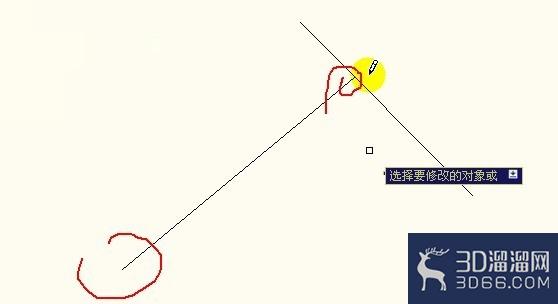
注意事项以上所举的例子,必须是在使用拉长命令工具中使用的,不退出拉长命令的前提下。如果您还想了解更多的cad技巧知识或者cad图纸素材等资源,那么也请关注3d66资讯哦~
特别声明:以上文章内容来源于互联网收集整理,不得将文章内容用于商业用途,如有关于作品内容、版权或其它问题请与溜溜客服联系。
4位用户参与回答
3位用户参与回答
1位用户参与回答
1位用户参与回答
1位用户参与回答