全部类目
分类:模型制作作者:小溜时间:2024-04-15 11:51:19
在室内设计中,吊顶是一个重要的组成部分,能够提升空间的美感和实用性。下面小溜将详细探讨如何在3dMax中制作吊顶模型,一起来学习一下吧。
硬件:电脑系统:Windows 10 专业版 64位处理系统软件:3Ds max2018方法/步骤
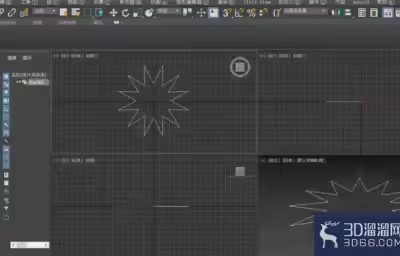
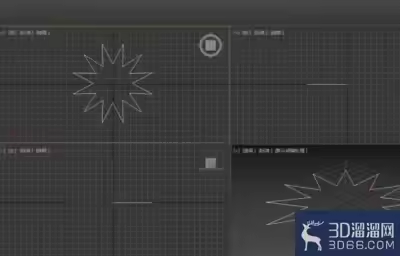
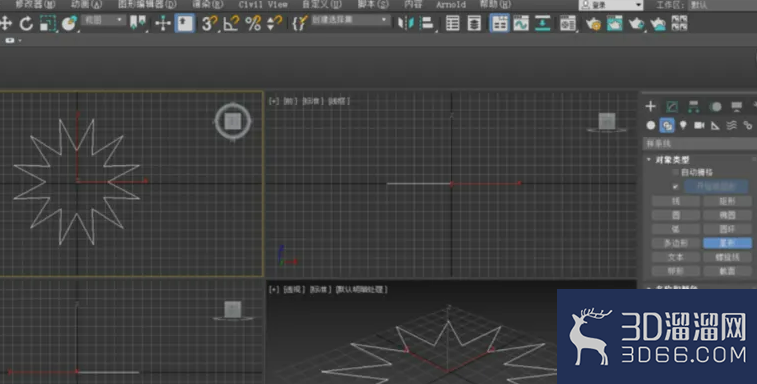
1、首先在顶视图创建一个星型,点击图形右键找到可编辑样条线。
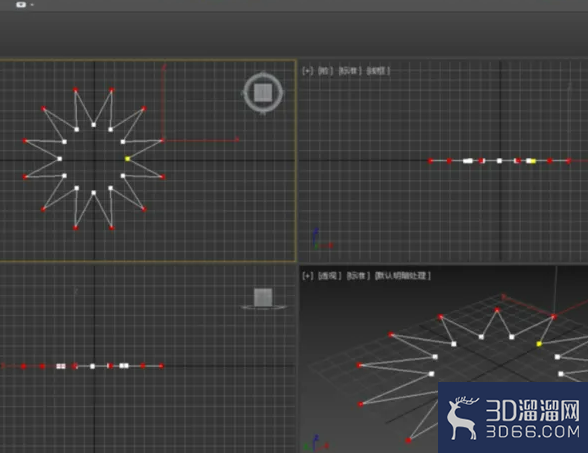
2、选择点模式下,按住Ctrl键一个一个选图形最外一层顶点。
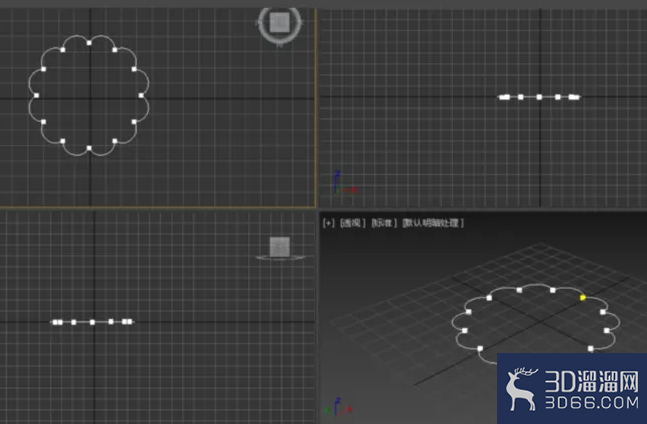
3、选择圆角命令拖到最小,再一次全选顶点,右键使用顶点焊接。
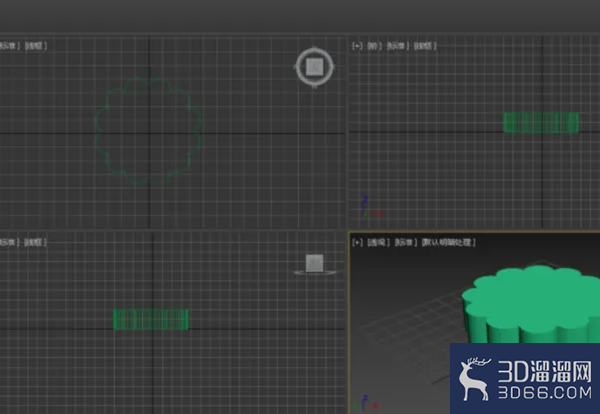
4、用修改器点击挤出命令,调好想要的尺寸。
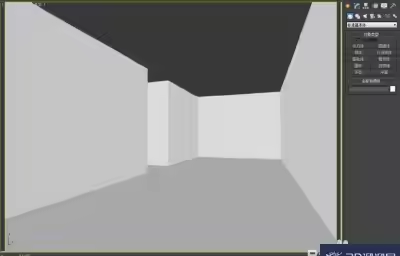
5、按alt + w键进入透视图,将上面转化为可编辑多边形,把底面删除再单击最上面,选择面模式,右键点击插入,拉动后会有许多图案,右键选择塌陷命令。
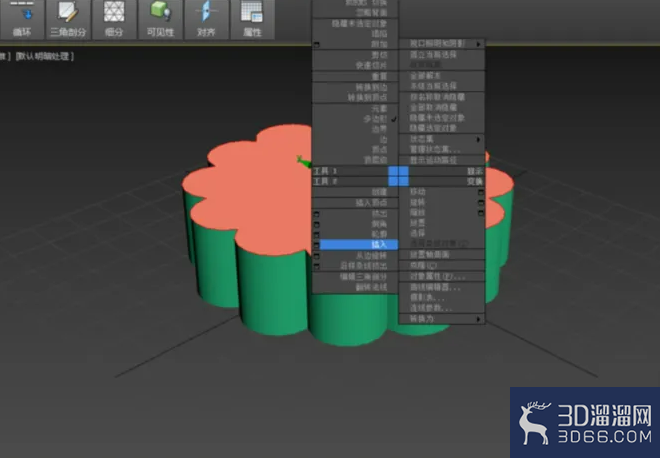
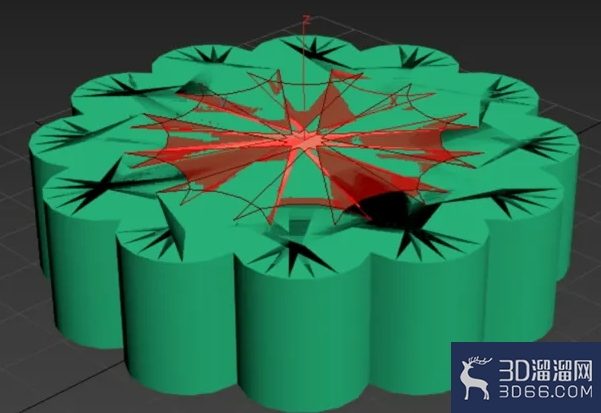
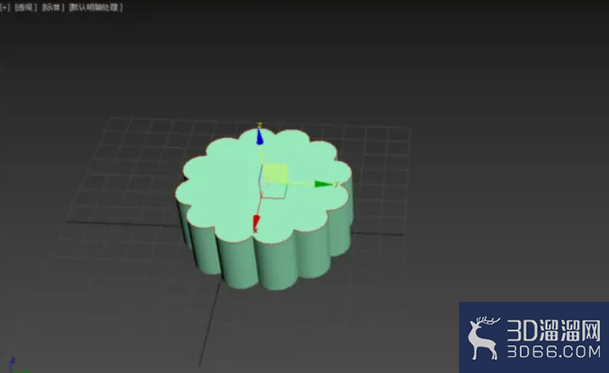
6、回到边模式,使用循环命令选择最外一层边界,然后选择切角命令,拖动即可。
总结
1、1.首先在顶视图创建一个星型,点击图形右键找到可编辑样条线。
2.选择点模式下,按住Ctrl键一个一个选图形最外一层顶点。3.选择圆角命令拖到最小,再一次全选顶点,右键使用顶点焊接。4.用修改器点击挤出命令,调好想要的尺寸。5.按alt + w键进入透视图,将上面转化为可编辑多边形,把底面删除再单击最上面,选择面模式,右键点击插入,拉动后会有许多图案,右键选择塌陷命令。6.回到边模式,使用循环命令选择最外一层边界,然后选择切角命令,拖动即可。
以上就是小溜为大家分享的全部内容了,想要了解更多3Dsmax模型制作资讯,可以关注3D溜溜网哦!
特别声明:以上文章内容来源于互联网收集整理,不得将文章内容用于商业用途,如有关于作品内容、版权或其它问题请与溜溜客服联系。
2位用户参与回答
2位用户参与回答
2位用户参与回答
1位用户参与回答
1位用户参与回答