全部类目
分类:CAD图纸作者:小溜时间:2024-04-12 12:10:16
在实际应用中,直线工具的使用,要配合坐标体系来完成画图,以达到我们的效果。它们之间是有区别的。下面举例说明:
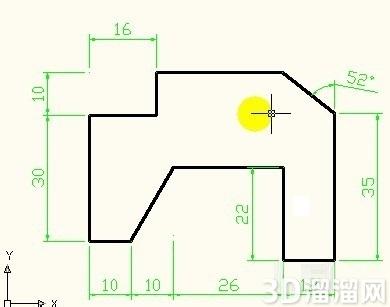
工具/原料
AutoCAD任何版本
方法/步骤
1、在画图中,能画的,首先画出来。选择直线工具,或输入L,空格,建议大家使用快捷键,这样有利于提高画图速度。
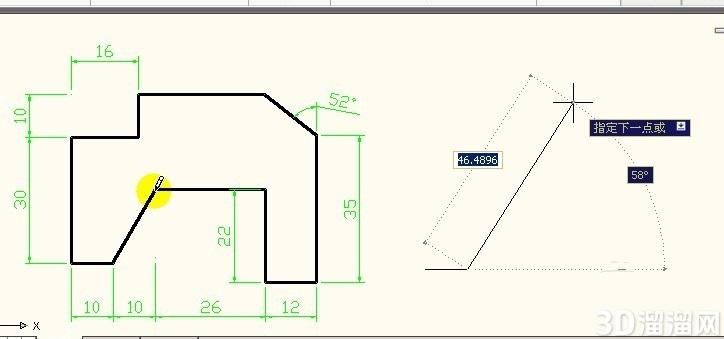
2、先画出左下面10长度的线,,然后,斜边的长度与角度不知道,先不画,按空格退出。
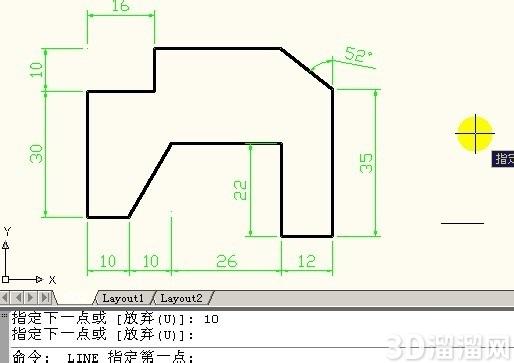
3、再画左边竖线,这里要注意,为加快画图时间,我们不需要重新选择工具栏上的直线工具或输入L等操作,只需要再按一下“空格键”即可使用。按下空格键,表示再次使用上一工具。如图所示,按下空格键,提示指定第一点
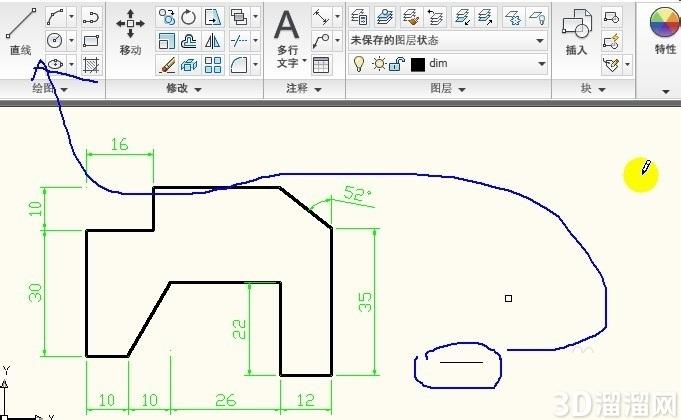
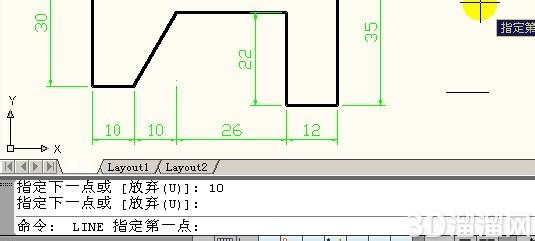
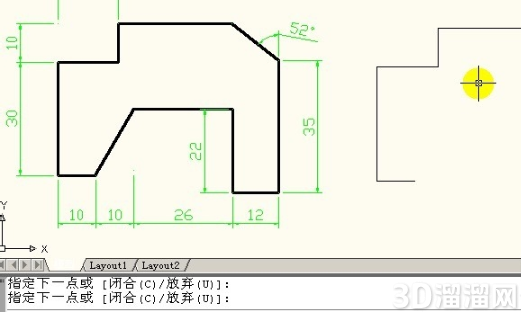
4、继续画其它部分。由于不知道最顶上部分线条的长度,我们在操作时,只能把它先画长一些。
5、回开刚开始画线的另一边,我们需要画斜边,运用到的是相对坐标系。上面一点与下面一点的相对距离。从图中看出,X轴移动的距离为10,Y轴的距离为22-(35-30)=17,如图所示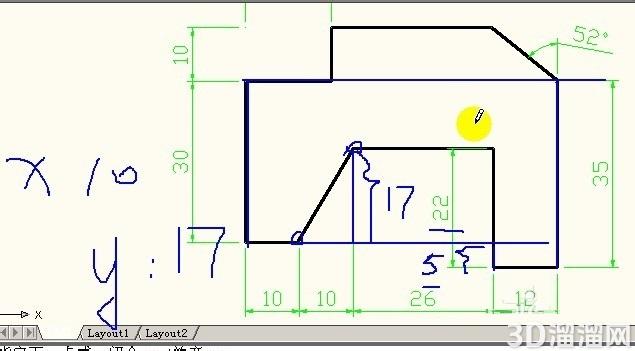
6、把它画上去,输入10,逗号切换,输入17
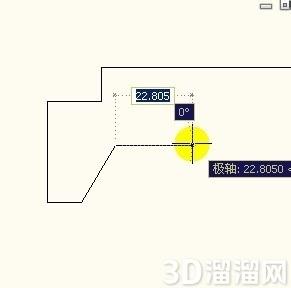
7、把其它的规则线画上,最后余下右上角的斜线,在这里用到的是极坐标。我们不知道斜线的长度,但知道斜线的角度为:52+90=142 这个角度不能以为是52度,因为角度是与水平线的角度。
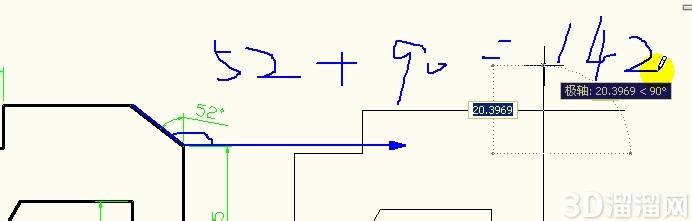
8、由于不知道斜线的具体长度,只能预留长一点,这里使用20来演示一下,输入20,Tab切换输入角度142,画好了按空格
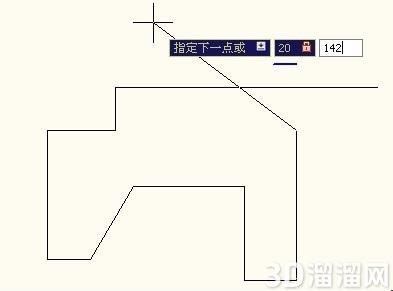
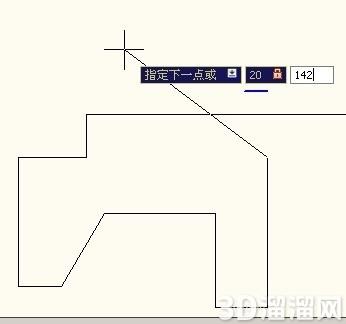
9、在画出的图里,很明显,有两条线的长度,长了,我们需要修改一下。但它们有共同的交点。可以点一下直线,直线上显示三个蓝色夹点。
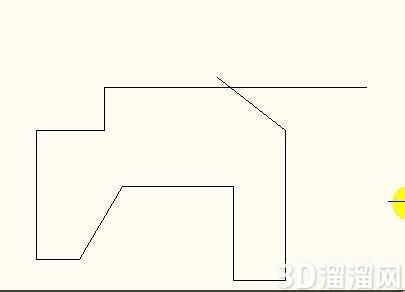
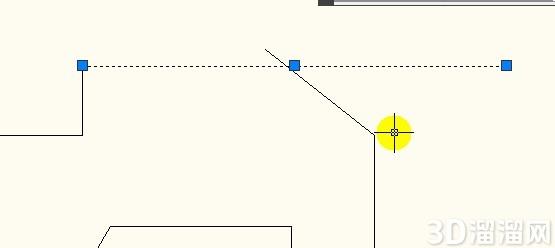
10、点一下右端的夹点,慢慢地往左移动,移到交点位置。
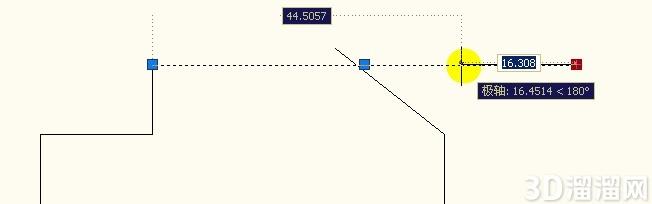
11、移动后,不想选择那跟直线了,需要要按ESC键取消选择。
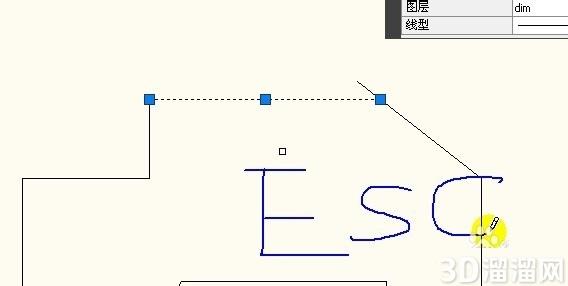
12、同理,另一端的直线,拉动夹点,收回到交点处。即可完成操作。
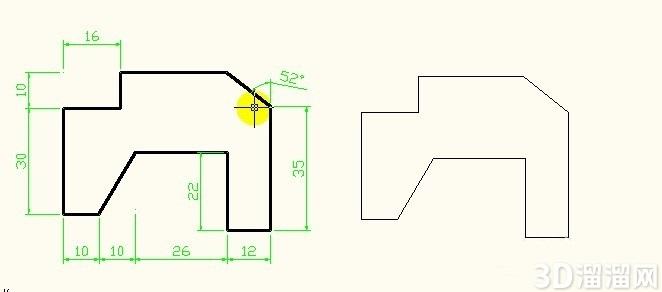
注意事项在此,需要注意的是相对坐标与极坐标的使用方法,相对坐标使用逗号切换,极坐标使用Tab切换想了解更多操作方法,请留意后续经验。
今天给大家分享的“AutoCAD相对坐标,极坐标的区别及画图方法”到这里就讲完了,希望本文内容能够给大家带来帮助,在学习到新方法之后也希望大家可以举一反三的去利用学到的新知识,这样对于我们的能力提升十分有帮助哦!如果还想了解更多关于CAD的技巧知识那也请多多关注3d66文章资讯呀~
特别声明:以上文章内容来源于互联网收集整理,不得将文章内容用于商业用途,如有关于作品内容、版权或其它问题请与溜溜客服联系。
4位用户参与回答
2位用户参与回答
1位用户参与回答
1位用户参与回答
1位用户参与回答