全部类目
分类:CAD图纸作者:小溜时间:2024-04-11 17:35:39
文章标题: Autocad图纸怎么转换为图片格式? 作者: 小溜 所属大类: CAD图纸 所属小类: CAD技巧 文章封面图: 点击上传,或将文件拖拽到此处 SEO关键字: Autocad图纸怎么转换为图片格式 SEO描述: 在Autocad是一款常用的CAD软件,用于制作和编辑图纸。然而,有时候我们需要将Autocad图纸转换为图片格式,以便于与他人分享或者在其他软件中使用。本文将介绍简便的方法来实现Autocad图纸到图片格式的转换 是否显示: 水印: 水印位置: 文章详情:
1、首先打开需要转换的Autocad原始文件,并将文件缩放到合适位置。
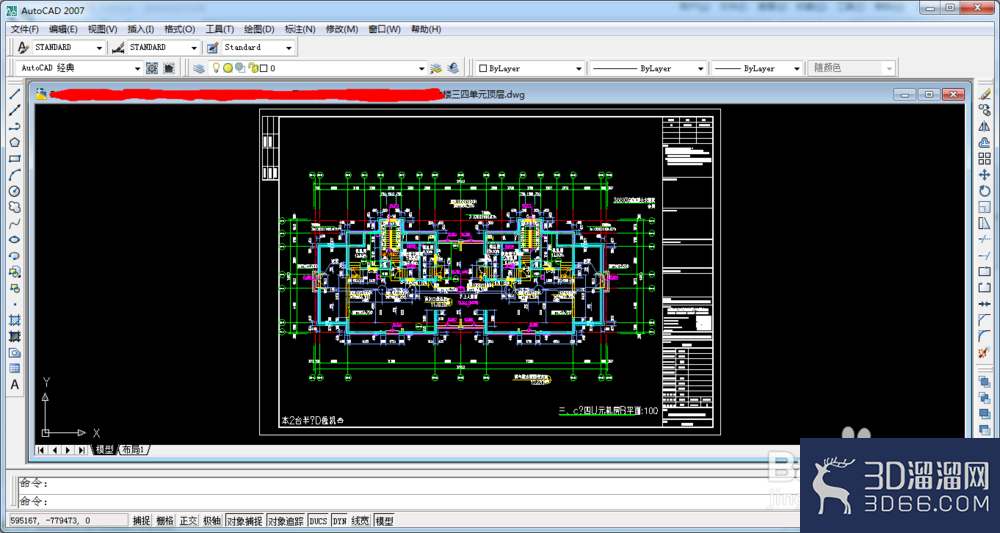
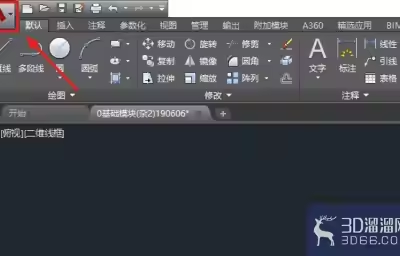
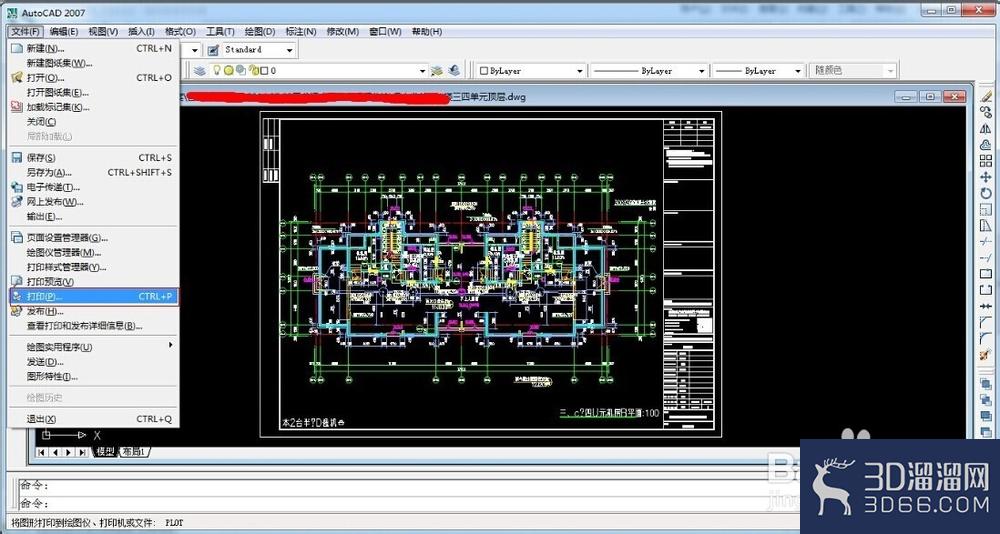
2、点击左上方文件按钮弹出下来菜单,找到打印选项并点击。
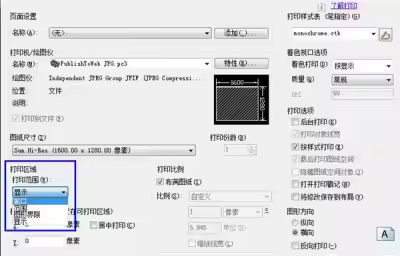
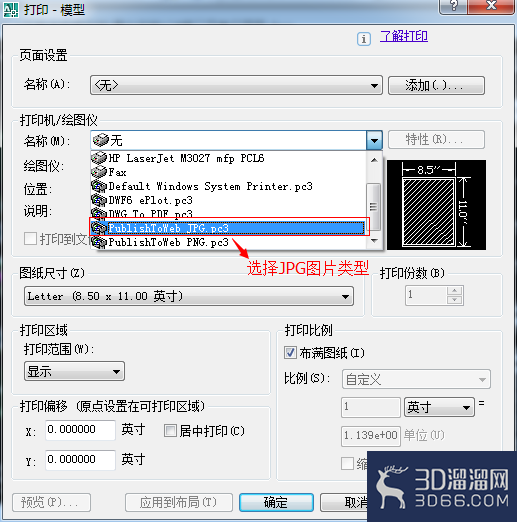
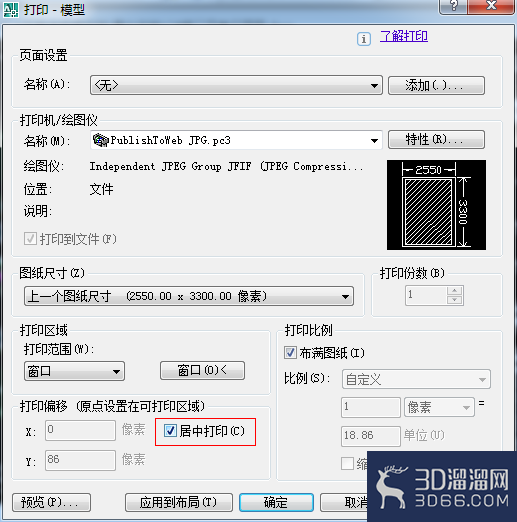
3、点击打印选项后会弹出打印窗口,在打印机/绘图仪名称里选择JPG.pc3格式,在图纸尺寸里选择合适的打印图像分辨率。
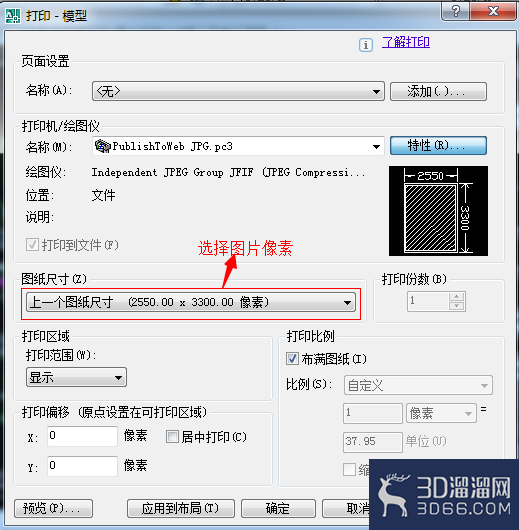
4、选择好打印名称和打印分辨率之后,再选择打印范围,图纸打印可选择窗口模式,点击窗口模式后会跳转到Autocad主界面,同时有十字型指针提示,用指针框选出要打印的范围。
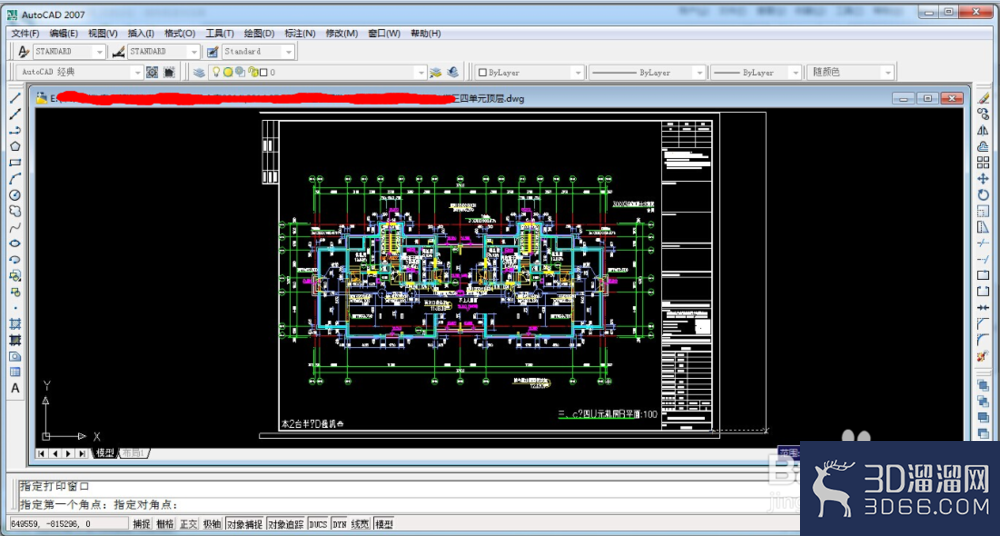
5、用指针框选出打印范围之后,点击鼠标左键,会弹出刚才的打印界面,勾选上居中打印。
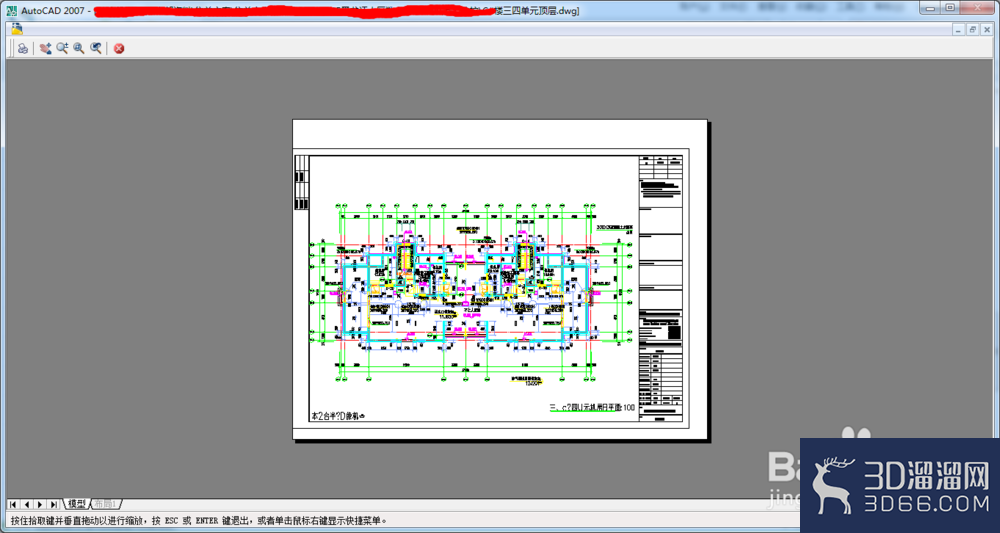
6、点击打印预览,即可生产预览图片。
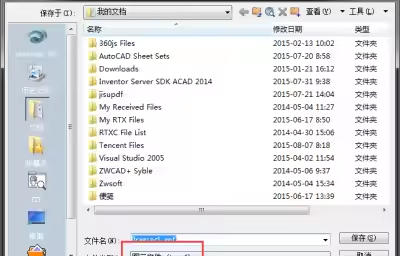
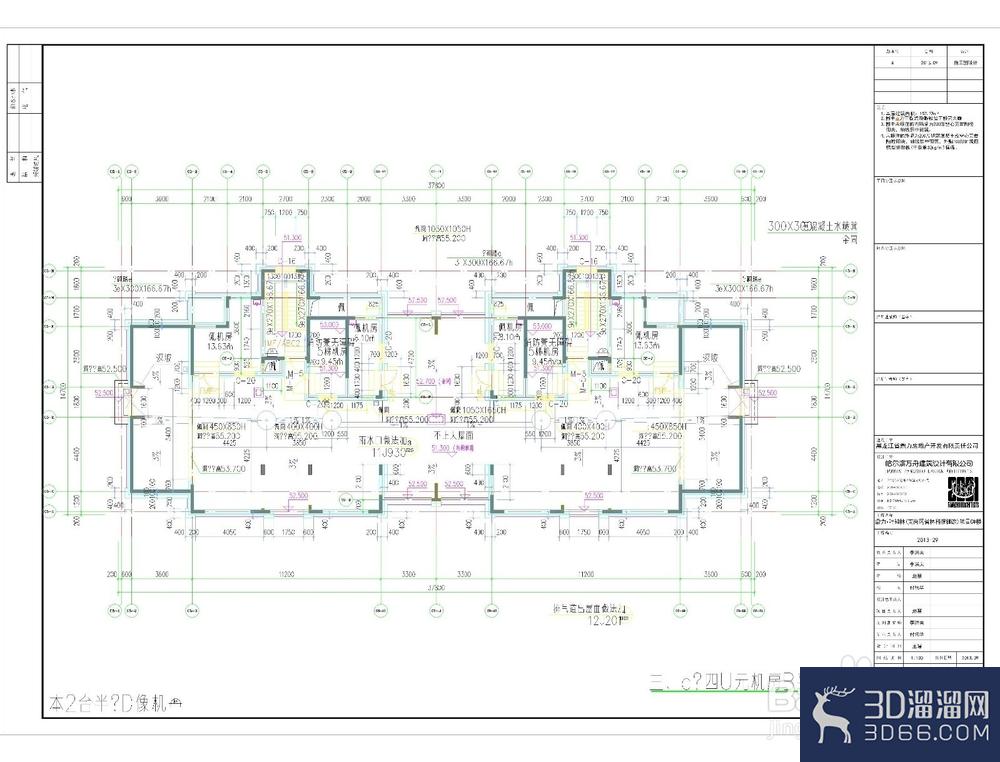
7、退出预览界面后,点击确定,弹出生产的图片保存路径,选择好保存路径后,Autocad软件会自动生产图片保存到指定路径。


8、到指定路径找到保存好的图片,即可实现通过图片格式相互传阅了。
今天给大家分享的“Autocad图纸怎么转换为图片格式”到这里就讲完了,希望本文内容能够给大家带来帮助,在学习到新方法之后也希望大家可以举一反三的去利用学到的新知识,这样对于我们的能力提升十分有帮助哦!如果还想了解更多关于CAD的技巧知识那也请多多关注3d66文章资讯呀~
特别声明:以上文章内容来源于互联网收集整理,不得将文章内容用于商业用途,如有关于作品内容、版权或其它问题请与溜溜客服联系。
2位用户参与回答
2位用户参与回答
1位用户参与回答
1位用户参与回答
1位用户参与回答