全部类目
分类:CAD图纸作者:小溜时间:2024-04-08 14:45:40
在绘制CAD图纸的过程中,有些时候会需要调整CAD布局比例,那么,CAD布局比例怎么调你知道吗?下面就和小溜一起来了解一下CAD软件中CAD布局比例调整的相关操作技巧吧!
CAD布局比例调整步骤:
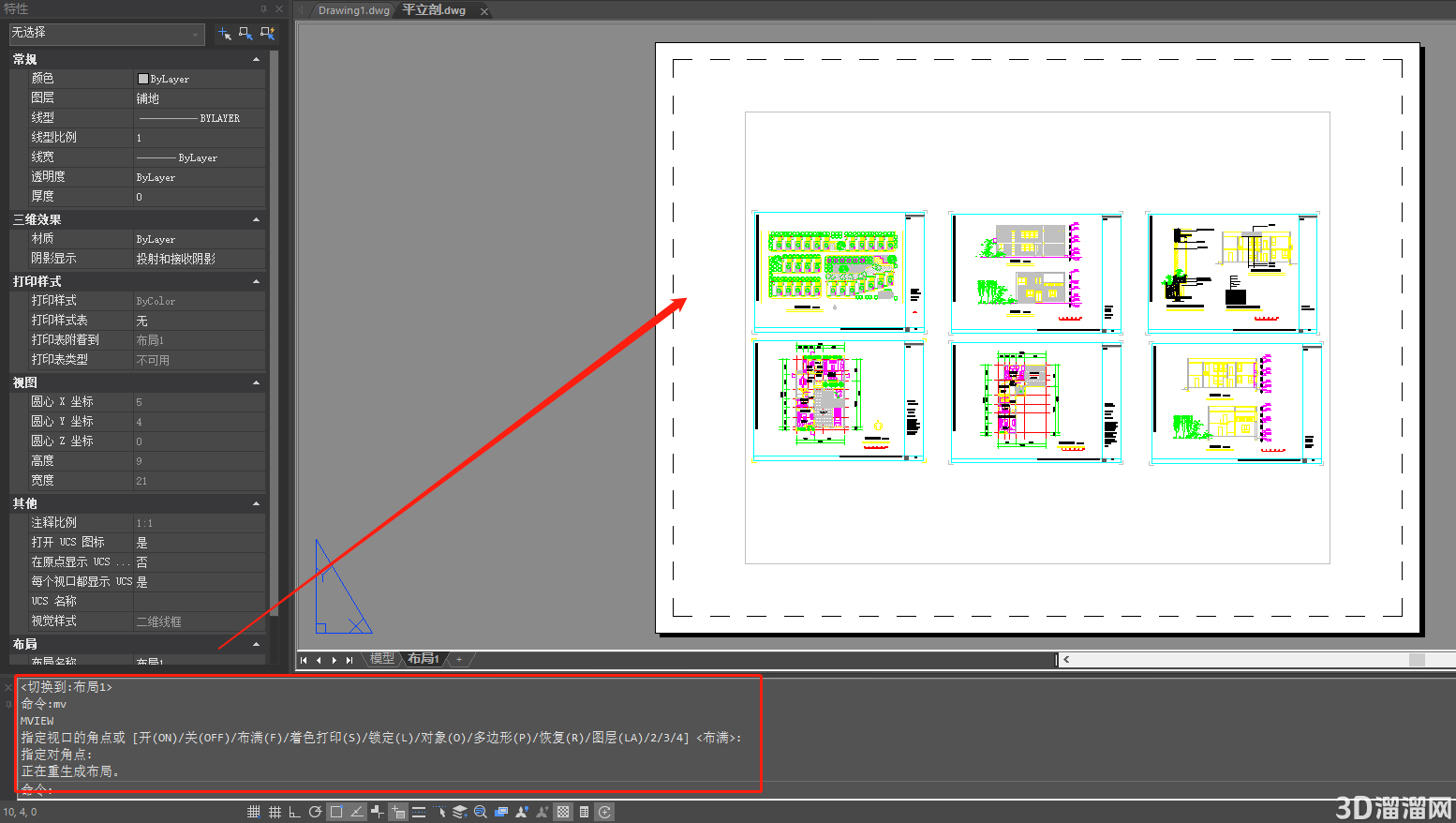
打开CAD软件后,点击切换至左下角的【布局1】,在命令行输入快捷命令:MV,按回车键确认,接着根据命令行提示在图中指定视口角点。如下图所示:
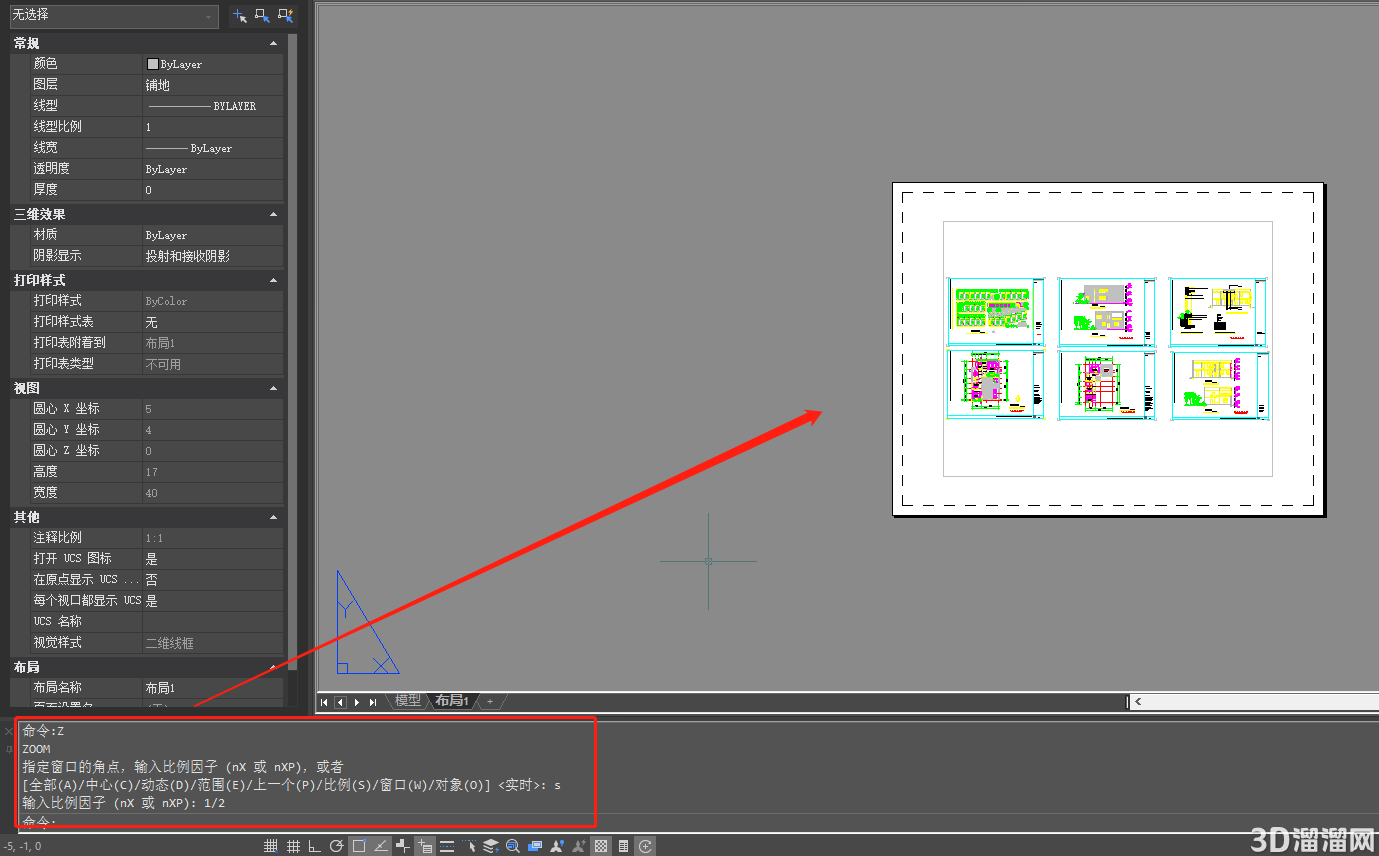
然后在输入快捷命令:Z,按回车键确认;此时命令行会提示指定窗口的角点,输入比例因子 (nX 或 nXP),或者[全部(A)/中心(C)/动态(D)/范围(E)/上一个(P)/比例(S)/窗口(W)/对象(O)] <实时>,此时选择输入:S,按回车键确认;输入合适的比例因子后按回车键确认。如下图所示:
好啦,以上就是小溜为大家分享的关于“CAD布局比例调整技巧”的全部内容了,希望本文能帮助大家更好的掌握CAD的使用。如果您还想要了解更多cad技巧知识,那么请持续关注3D66文章资讯哦,我们将持续为大家更新!
特别声明:以上文章内容来源于互联网收集整理,不得将文章内容用于商业用途,如有关于作品内容、版权或其它问题请与溜溜客服联系。
2位用户参与回答
2位用户参与回答
1位用户参与回答
1位用户参与回答
1位用户参与回答