全部类目
分类:模型制作作者:小溜时间:2024-04-03 10:34:00
在3dmax软件建模中,经常会使用到选择间隔面或者间隔边,3dmax如何快速选中间隔面?下面跟着小溜一起来学习下吧~
3dmax软件电脑方法/步骤
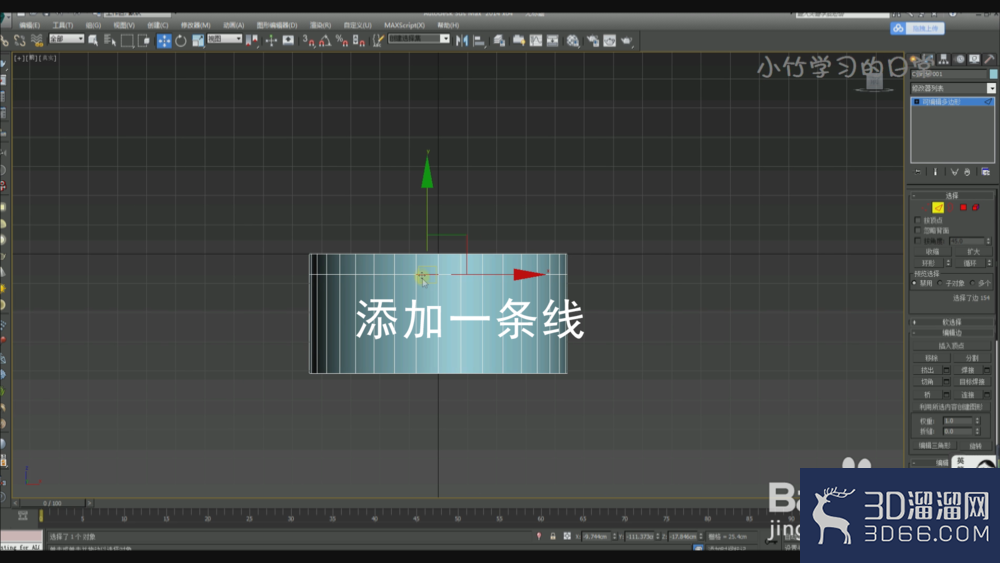
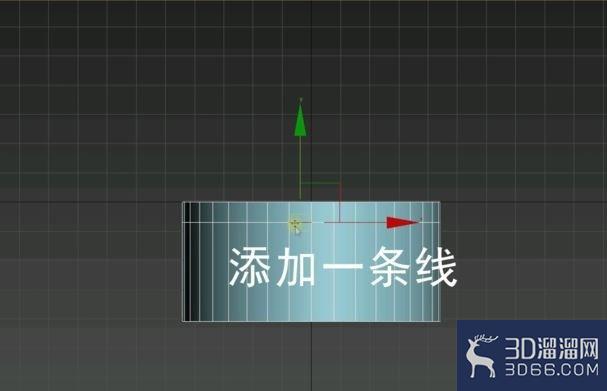
1、首先在3dmax软件中创建一个圆柱体作为演示,柱体最好是自动添加一条高度分段,或者右键转换为可编辑多边形加一条线。下面来为大家示范3dmax快速选中间隔面。
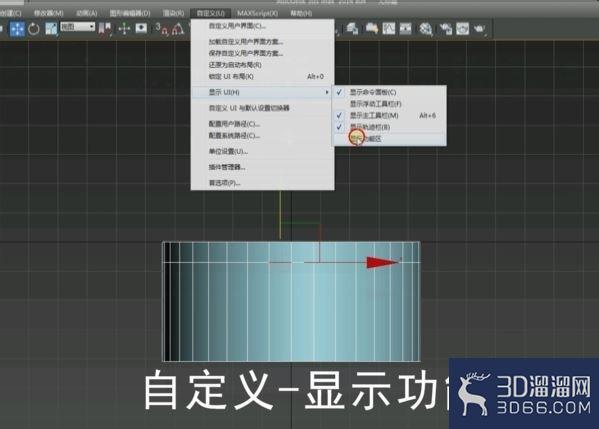
2、在3dmax界面的菜单栏点击自定义-显示-显示功能区。
3、在边的层级下-点循环-环,之后按住CTRL选择3dmax面层级将所选边转为所选的间隔面。
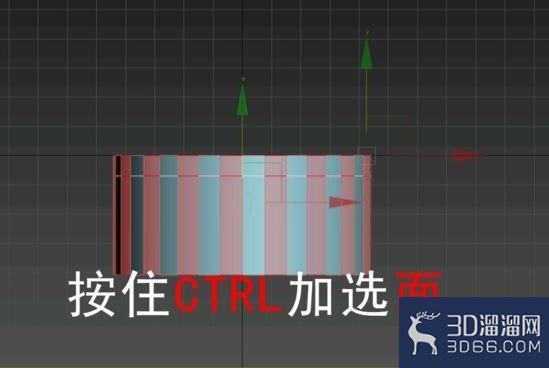
4、这时你会发现选中间隔面,继续在3dmax界面按住alt减选一些不想要的间隔面。
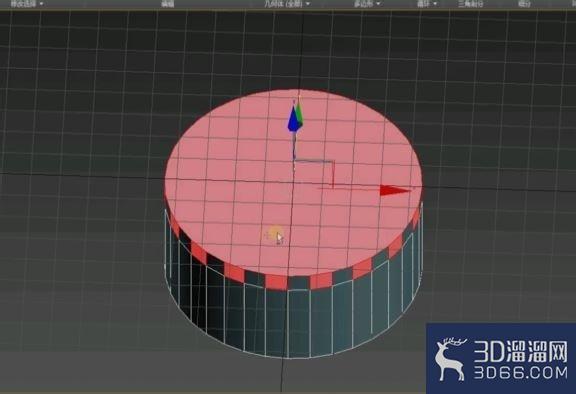
5、3dmax快速选中间隔面完成后挤出,之后将上一层小面和大面删除,最后选择边界进行封口,得到如下齿轮状模型。
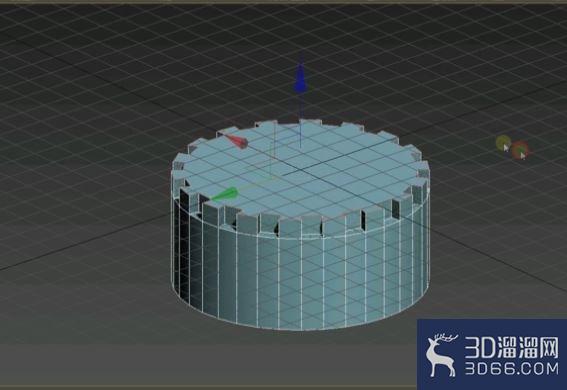
注意事项以上五个步骤就是3dmax快速选中间隔面的方法,希望本文的方法分享能给小伙伴们带来帮助。之前小编和大家分享过3dmax模型补面的三种有效方法,感兴趣的小伙伴们可以点击查看一下。
以上就是小溜为大家分享的全部内容了,想要了解更多3Dsmax模型制作资讯,可以关注3D溜溜网哦!
特别声明:以上文章内容来源于互联网收集整理,不得将文章内容用于商业用途,如有关于作品内容、版权或其它问题请与溜溜客服联系。
3位用户参与回答
2位用户参与回答
1位用户参与回答
1位用户参与回答