全部类目
分类:CAD图纸作者:小溜时间:2024-04-02 11:29:07
有些小伙伴在CAD制图过程中,对某一图形进行填充时发现CAD填充后并不显示填充图案,这是为什么呢?该如何解决这一问题?接下来的CAD教程就和小溜一起来了解一下CAD软件中CAD填充后不显示填充图案的解决办法吧!
CAD填充后不显示填充图案的解决办法:
在CAD软件中可以通过调用FILL命令来控制对象和附有宽度的多段线在显示和输出时,是否会自动填充。具体操作步骤如下:
启动CAD软件,输入命令FILL,点击回车键确定,此时命令行提示信息: 输入模式 [开(ON)/关(OFF)] <关>。
(1)开(ON)。输入:ON,点击回车键即可打开CAD填充模式;输入命令:RE,点击回车键,在当前视口中重生成整个图形,才可显示出CAD填充图案。如下图所示:
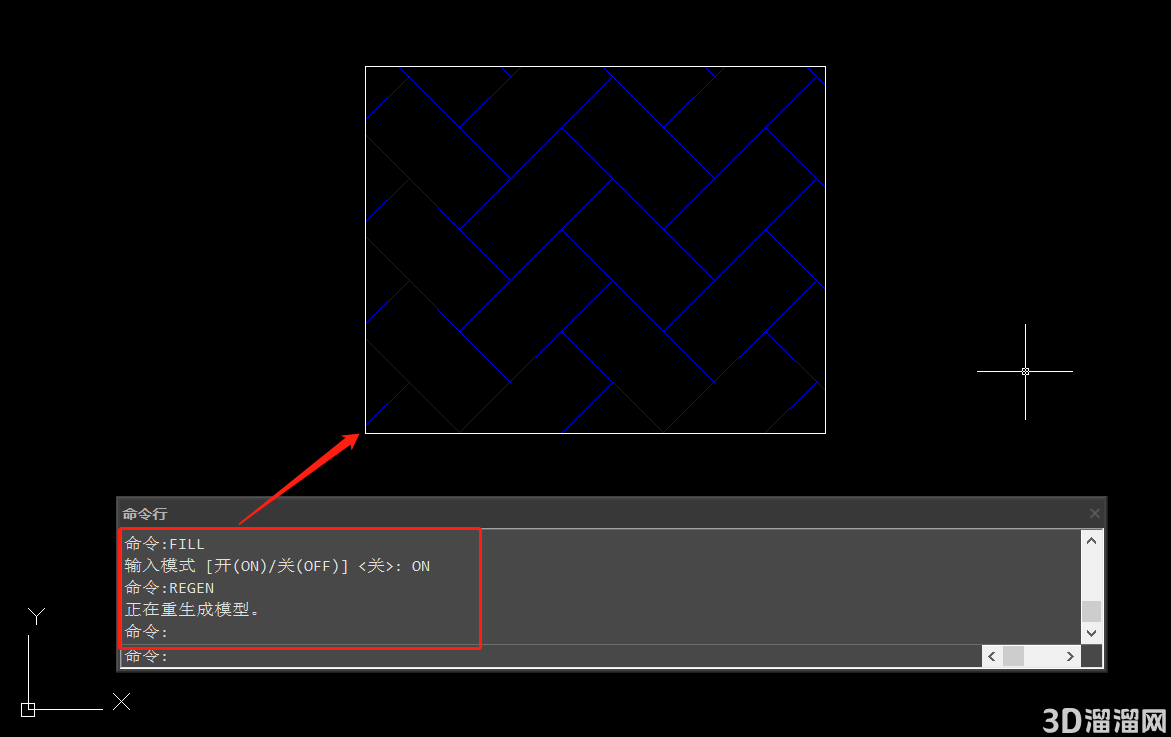
(2)关(OFF)。输入:OFF,点击回车键即可关闭CAD填充模式,仅显示对象轮廓。同样的设置修改之后,需要输入命令:RE,点击回车键,在当前视口中重生成整个图形,才会改变现有对象的显示效果。
注意:当CAD填充功能关闭时,程序处理图形填充的对象时,显示和出图的速度会加快。
给大家分享的“CAD填充后不显示填充图案怎么办”到这里就结束啦,相信大家都已经学会了,如果您还想了解更多的cad技巧知识或者cad图纸素材等资源,那么也请关注3d66资讯哦~
特别声明:以上文章内容来源于互联网收集整理,不得将文章内容用于商业用途,如有关于作品内容、版权或其它问题请与溜溜客服联系。
2位用户参与回答
2位用户参与回答
1位用户参与回答
1位用户参与回答