全部类目
分类:模型制作作者:小溜时间:2024-04-01 13:43:25
在3Dmax中,移动对象无论是调整模型位置,还是进行动画设计,都需要熟练掌握移动对象的方法。下面小溜将详细介绍在3Dmax中如何移动对象,一起来了解一下吧。
电脑3dmax 2015软件方法/步骤
1、首先打开3dmax进入工作区域,然后随便创建一个对象,这里创建一个茶壶。如图所示
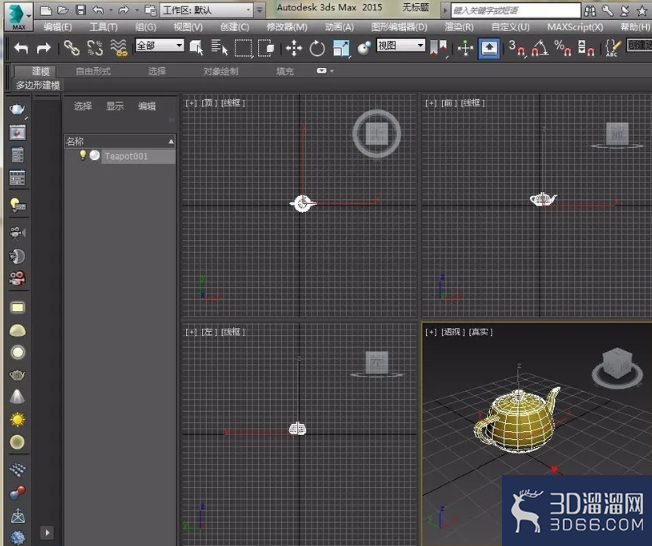
2、可以看到在试图中产生了顶视图、左视图、前视图及透视图。顶视图被选中,视图的边框显示为黄色,并且模型位于视图的中心,选择模型,如图所示
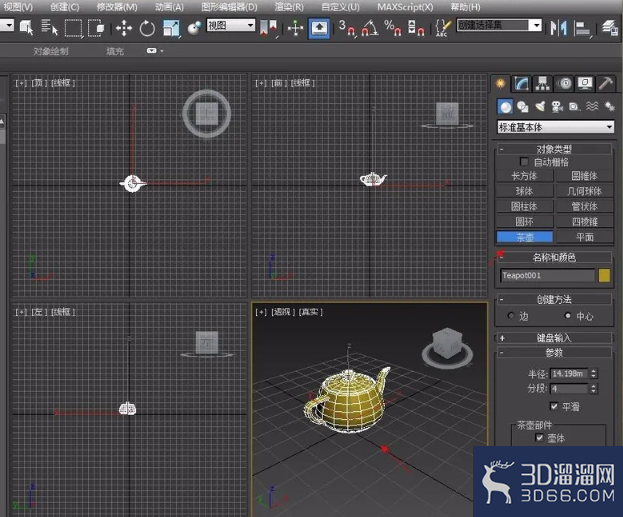
3、单击主工具栏中的“选择并移动”按钮,可以看到当前视图中的光标颜色变为黄色,并且样式发生了改变,如图所示。
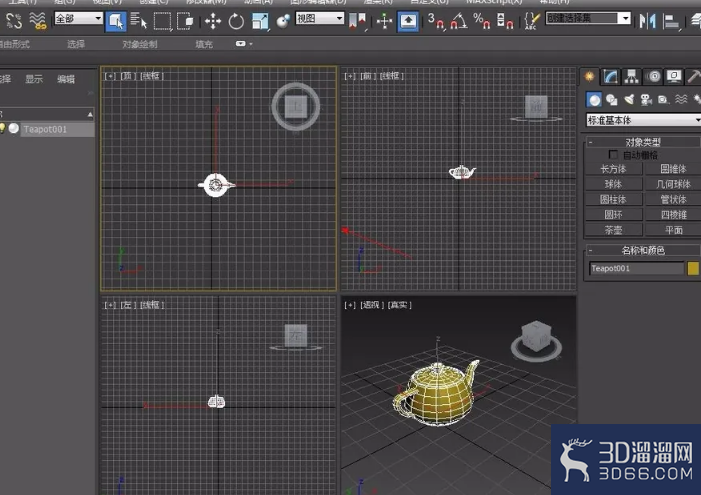
4、将鼠标移动到X轴的箭头上,可以发现Y轴的箭头变成了绿色,如图所示。
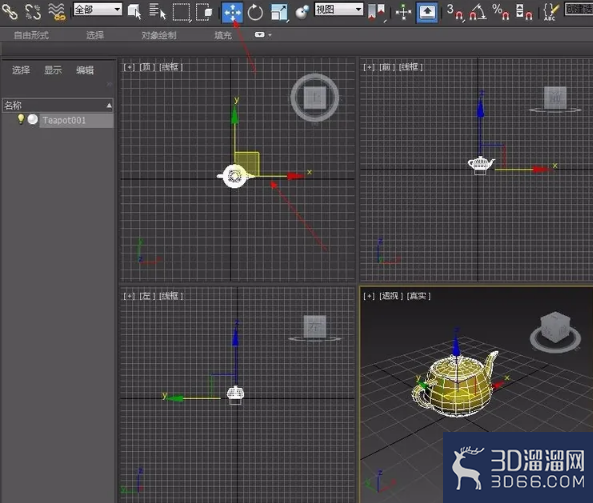
5、按住鼠标左键拖动光标,即可将模型沿着X轴移动,可以看到模型在前视图和透视图中也发生了移动,如图所示
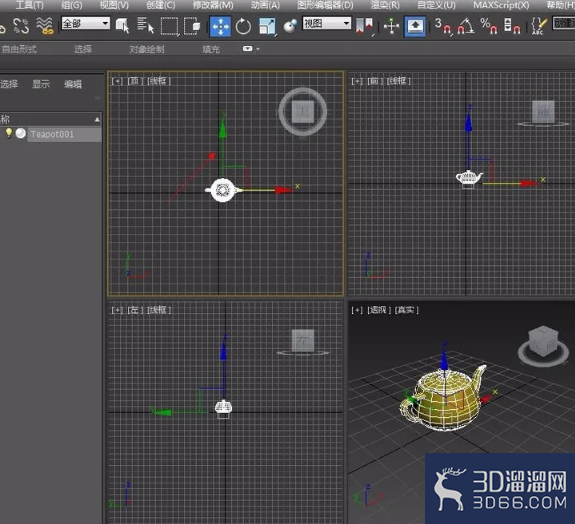
6、切换到透视图,将光标移动到Z轴上,按住鼠标左键向上移动光标,可以看到前视图、左视图、透视图中的模型都发生了移动,如图所示。
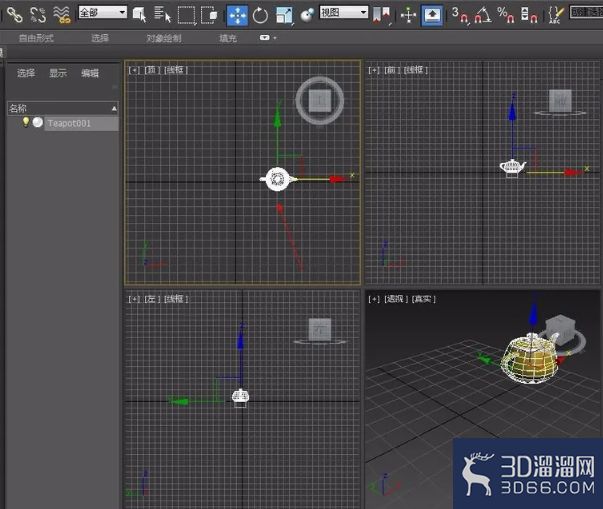
7、也可以直接右击“选择并移动”按钮,打开“移动变换输入”对话框,用户在“偏移”栏的X、Y、Z轴框中输入需要移动的数据即可,如图所示。
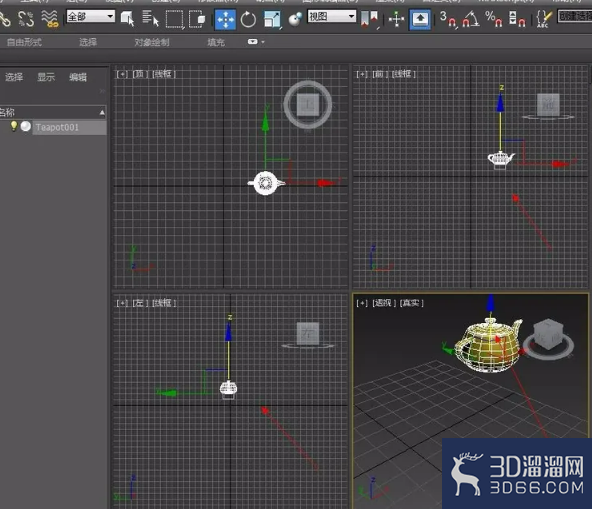
以上就是小溜为大家分享的全部内容了,想要了解更多3Dsmax模型制作资讯,可以关注3D溜溜网哦!
特别声明:以上文章内容来源于互联网收集整理,不得将文章内容用于商业用途,如有关于作品内容、版权或其它问题请与溜溜客服联系。
2位用户参与回答
2位用户参与回答
2位用户参与回答
1位用户参与回答
1位用户参与回答