全部类目
分类:CAD图纸作者:小溜时间:2024-03-29 15:10:49
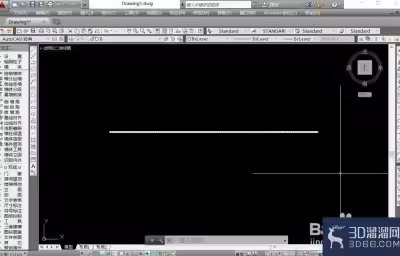
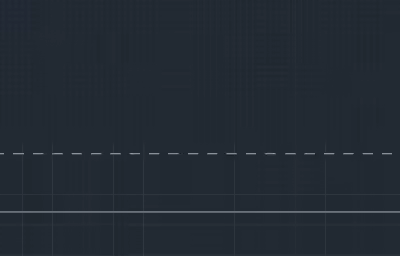
在CAD画虚线过程中,经常会遇到CAD虚线间距太小看起来像实线的情况,出现这种情况一般是由于CAD线型比例设置不合理导致的,那么CAD虚线比例怎么调呢?下面就和小溜一起来了解一下CAD软件中CAD虚线比例设置的相关方法技巧吧!
CAD虚线线型比例设置方法:
方法一:特性栏
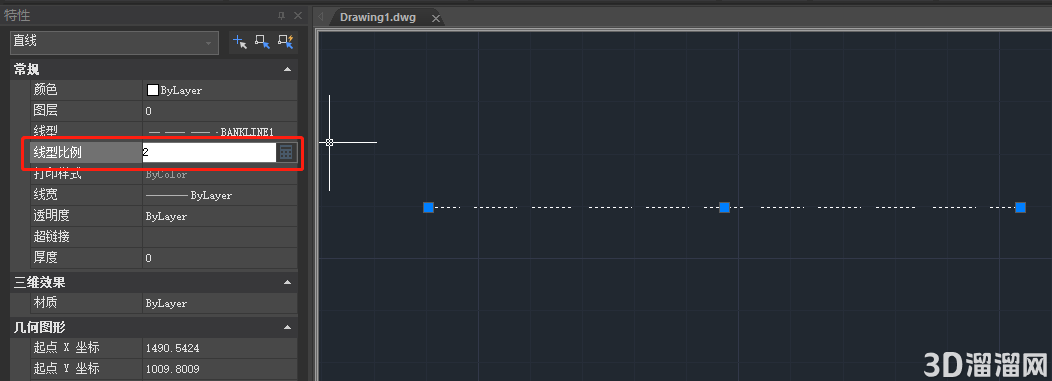
在CAD软件中打开图纸文件后,选中需要调整的虚线,然后在左侧特性栏中找到【线型比例】,可以根据自身需求合理设置CAD线型比例。如下图所示:
方法二:CAD快捷命令
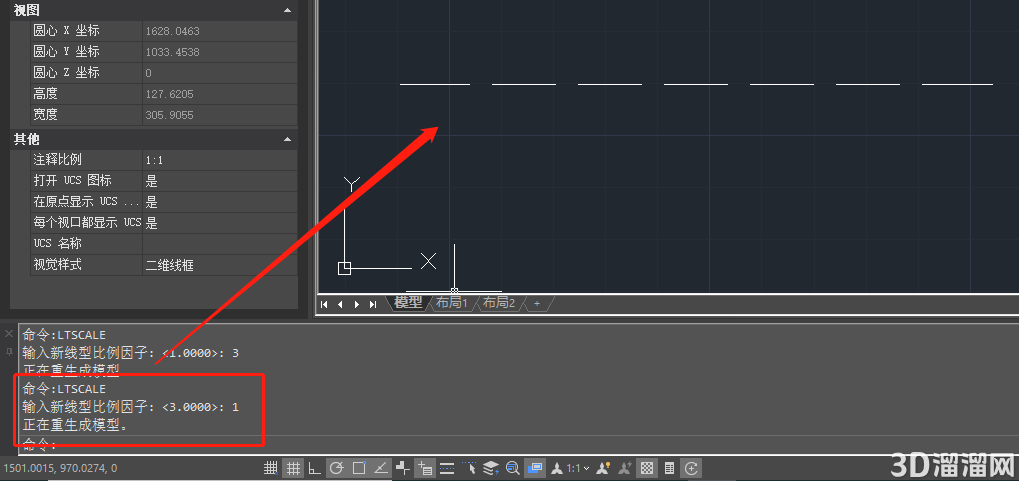
在CAD软件中打开图纸文件后,在命令行输入快捷命令:LTSCALE,按回车键确认;根据命令行提示输入新线型比例因子,按回车键确认即可。如下图所示:
方法三:工具区
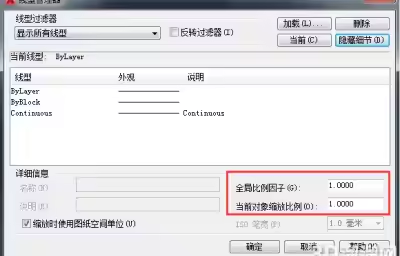
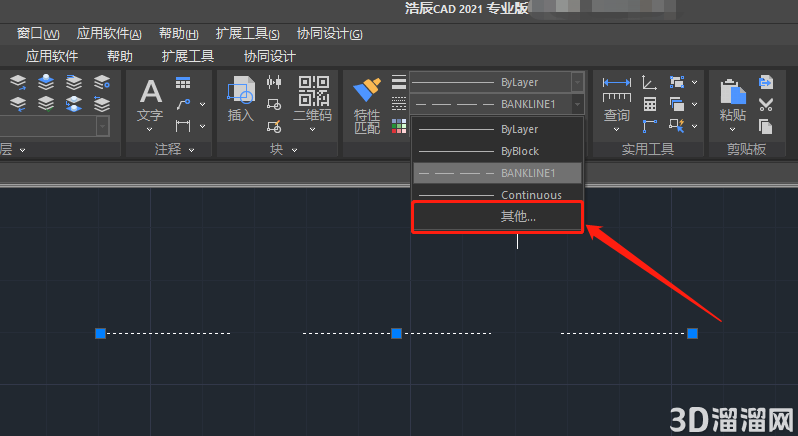
在CAD软件中打开图纸文件后,选中需要调整的虚线,然后在菜单栏【常用】选项卡中找到【特性】,在【线型控制】下拉框中点击【其他】。如下图所示:
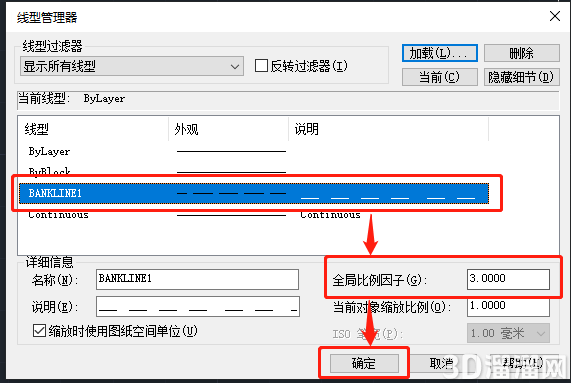
此时即可调出【线型管理器】,在其中选中需要调整的CAD虚线线型,在【详细信息】中调整其【全局比例因子】后点击【确定】即可。如下图所示:
给大家分享的“CAD虚线比例怎么调怎么设置”到这里就结束啦,相信大家都已经学会了,如果您还想了解更多的cad技巧知识或者cad图纸素材等资源,那么也请关注3d66资讯哦~
特别声明:以上文章内容来源于互联网收集整理,不得将文章内容用于商业用途,如有关于作品内容、版权或其它问题请与溜溜客服联系。
1位用户参与回答
1位用户参与回答
1位用户参与回答
1位用户参与回答
1位用户参与回答