全部类目
分类:CAD图纸作者:小溜时间:2024-03-27 14:32:22
AutoCAD2018在默认状态下就对布局空间的线型进行了处理,无论虚线是画在图纸空间,还是在不同比例的视口内,同样比例相同线型的单元长度是相同的
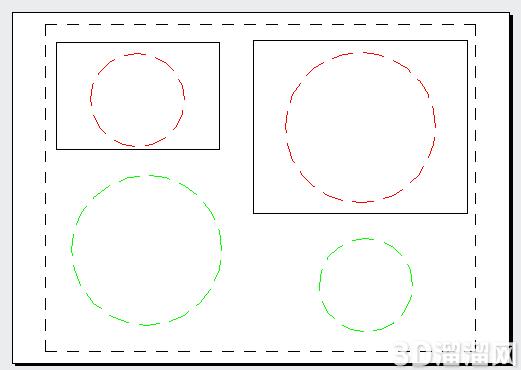
上图中两个红色的圆是同一个圆在两个比例不同视口中的效果,绿色的是画在图纸空间的圆,通过与绿色圆的对比,我们可以看到不同比例视口中的线型单元也是一样的。 如果我们在布局空间发现相同比例的相同线型效果不同,又或者我们希望线型在不同比例视口变得不一样,我们应该怎么办呢? 不同视口线型比例不一致有两种可能性,一是修改了控制线型比例的变量,一种是更改了视口比例后没有刷新显示。 AutoCAD2018中文版提供了一个系统变量:PSLTSCALE,变量名有点长,如果英文还好的话也不难记,就是图纸空间线型比例(Paper space linetype scale)的缩写,其实有一个控制全局线型比例变量:LTSCALE,这个只是在那个变量前加了PS。PSLTSCALE的默认值为1,视口内图形的线型比例会根据视口比例进行计算,与图纸空间线型比例保持一致。如果PSLTSCALE设置为0,视口内图形的线型比例将不考虑视口比例,不同比例视口的线型不一致,如下图所示。
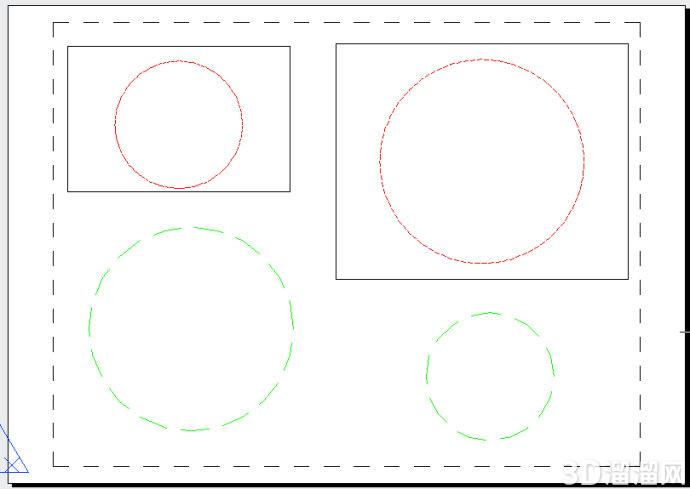
有时PSLTSCALE的设置就是1,但是不同视口中同一图形显示的线型比例就是不一致,这又是为什么呢? 如果我们调整了视口的比例,比如我们新建了一个视口后将比例改成了1:100,视口内图形的线型比例不会自动调整,而必须要双击进入视口输入RE命令后回车,重新生成线型的显示数据,视口内图形的线型比例才会调整过来。如果有好多视口,改了比例后一个个双击进去重生成嫌麻烦,你可以直接输入REGENALL(全部重生成)命令(如果用菜单的话,在“视图”菜单可以找到),或者保存文件后关闭文件重新打开就可以了。 如果你就是希望相同图形在不同比例视口显示不同线型比例的话,你输入PSLTSCALE,回车,输入0,回车,就可以了。当然所有视口也需要重新生成显示数据,否则你也看不到效果。
关于“怎么解决CAD不同比例视口的线型比例不同”今天就给大家分享到这里了,如果在学习的过程遇到问题也可以尝试的多跟着文章操作几遍,还有就是想了解更多的cad教程文章或者cad图纸素材,那么可以关注3d66网与3d66文章资讯板块哦~
特别声明:以上文章内容来源于互联网收集整理,不得将文章内容用于商业用途,如有关于作品内容、版权或其它问题请与溜溜客服联系。
2位用户参与回答
2位用户参与回答
1位用户参与回答
1位用户参与回答