全部类目
分类:模型制作作者:小溜时间:2024-03-25 11:45:32
初学者在用3dmax软件的时候,经常会看一些视频,那么看视频的时候会发现老师用的软件模式和我们用的不一样呢,那怎么改变呢?下面跟着小溜一起来看看吧~
3dmax方法
1、openGL模式和direct3D模式其实是3dmax软件的视口驱动模式。还有一种模式是软件。软件的算法是最慢的,也是最稳定的。
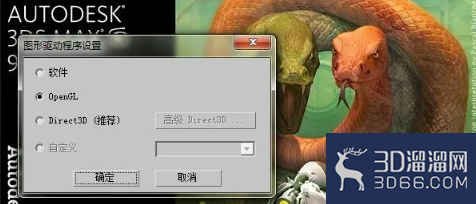
如图,我这个电脑安装的3dmax9是推荐用direct3D模式。
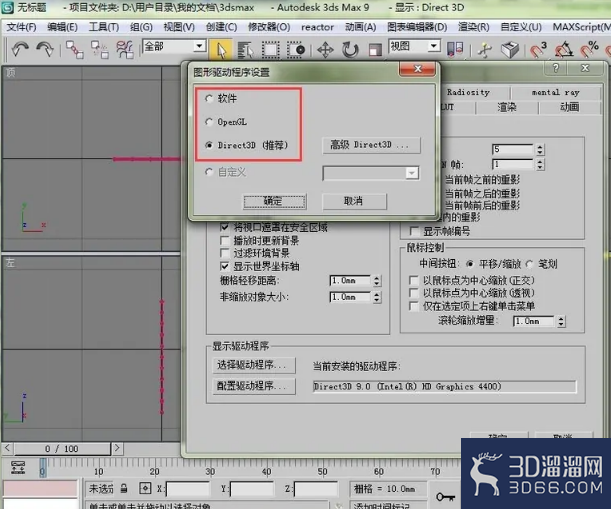
2、在我们安装了3dmax之后,系统都会根据电脑的配置等等因素默认一个推荐模式,如上图。但是不同模式有着不一样的效果。
如图,我这个电脑安装的3dmax2012英文版是推荐用软件模式。
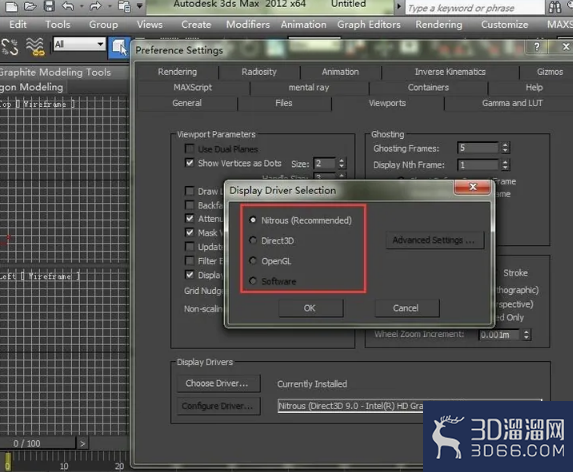
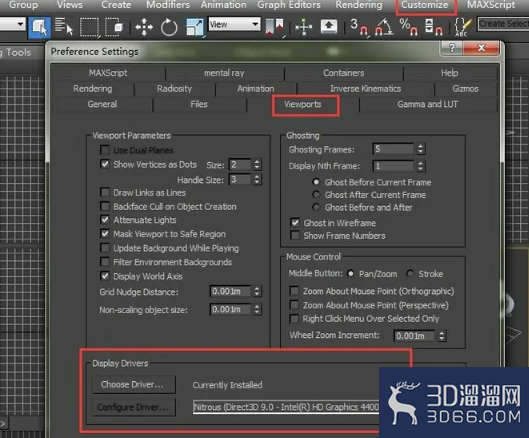
3、如果想改变视口驱动模式的话,可以打开软件,在菜单栏里找到自定义,自定义聊有一个首选项。
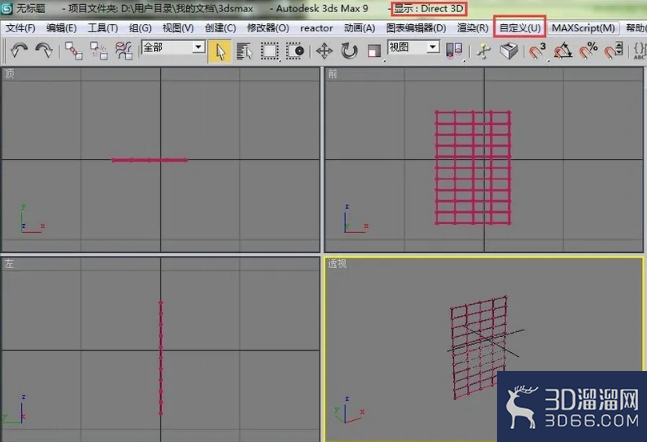
4、打开首选项设置,里面有很多设置,我们要设置的是视口驱动模式,那就选择视口。
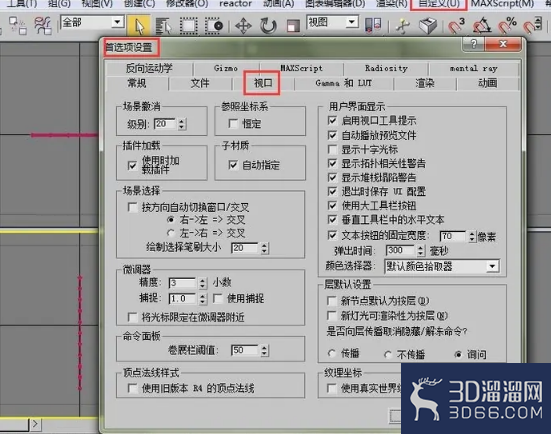
5、在视口设置的最下方有显示驱动程序。这里可以看见当前的视口驱动程序。
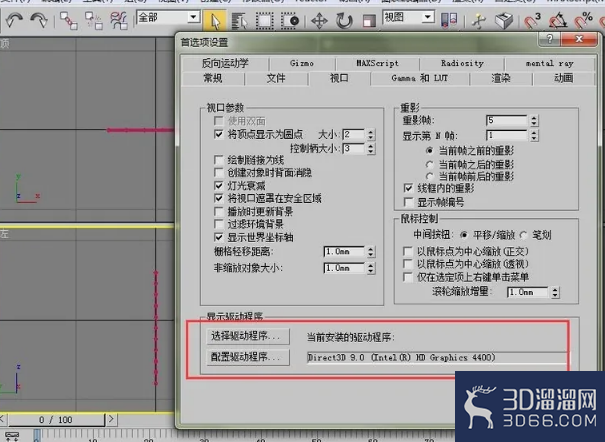
6、点击上面的一个选择驱动程序,会出现一个direct3D驱动程序设置。
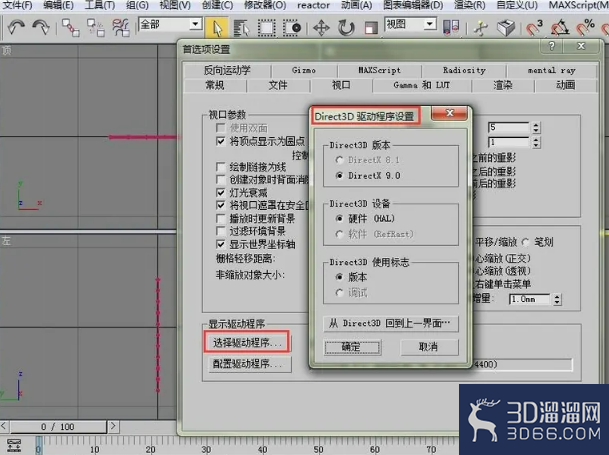
7、点击direct3D驱动程序设置里的从direct3D回到上一界面。打开图形驱动程序设置。
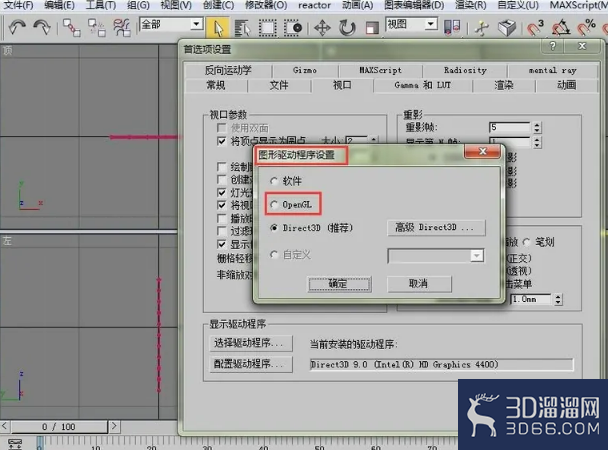
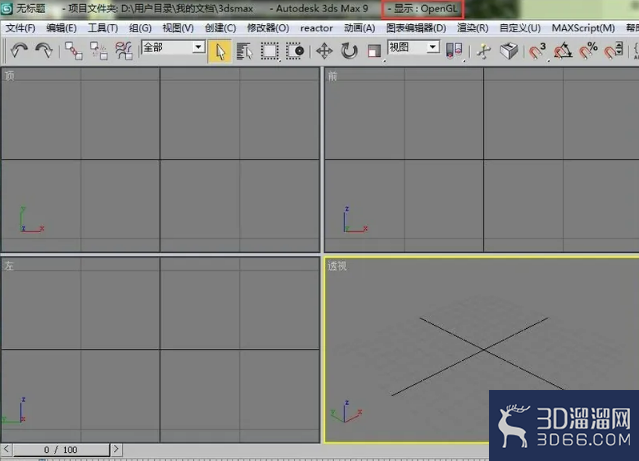
8、选择openGL模式,会在下一次启动3dmax的时候生效。
9、除了在软件自定义里更改,也可以在开始程序里找到安装3dmax的文件夹。在文件夹里有一个改变图形模式的图标。
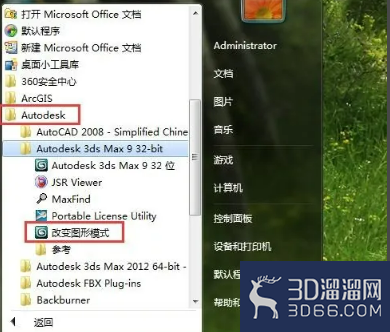
10、点击打开图标,然后就可以设置视口驱动模式了。其余步骤是跟在自定义中打开的图形界面一致。
11、用英文版的话,应该都会认识单词吧,找到相应的选项更改就好了。附一张英文版截图。
以上就是小溜为大家分享的全部内容了,想要了解更多3Dsmax模型制作资讯,可以关注3D溜溜网哦!
特别声明:以上文章内容来源于互联网收集整理,不得将文章内容用于商业用途,如有关于作品内容、版权或其它问题请与溜溜客服联系。
3位用户参与回答
3位用户参与回答
2位用户参与回答
1位用户参与回答