全部类目
分类:CAD图纸作者:小溜时间:2024-03-22 16:37:29
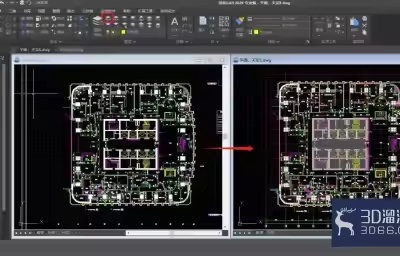
在了解如何识别哪个图层未被使用之前,我们先来看下CAD图层状态的几种常用状态。

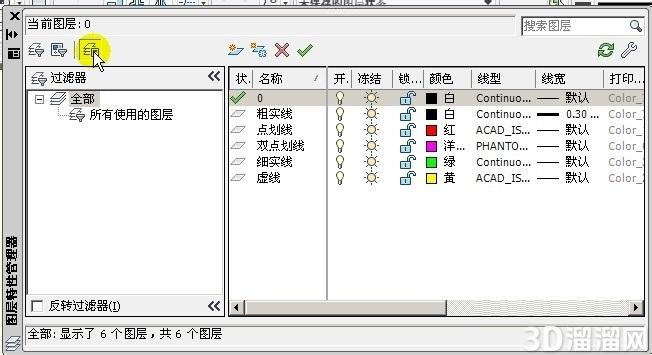
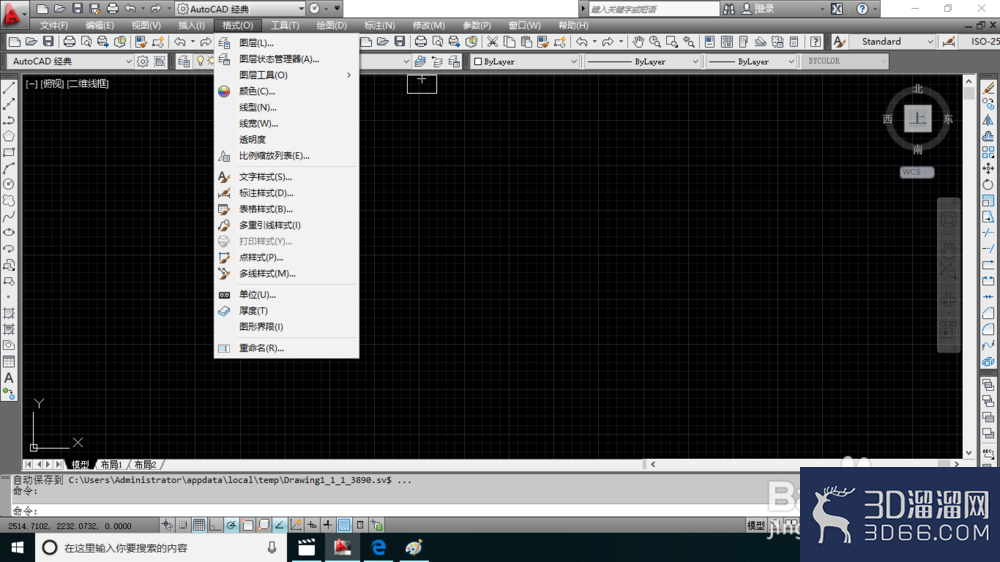
默认情况下,无论CAD图层使用与否,都只显示此图层包含对象,也就是亮显状态。那么,如何让未使用的CAD图层不显示亮显而显示灰色状态?点击【图层特性管理器】右上角的【设置】按钮。
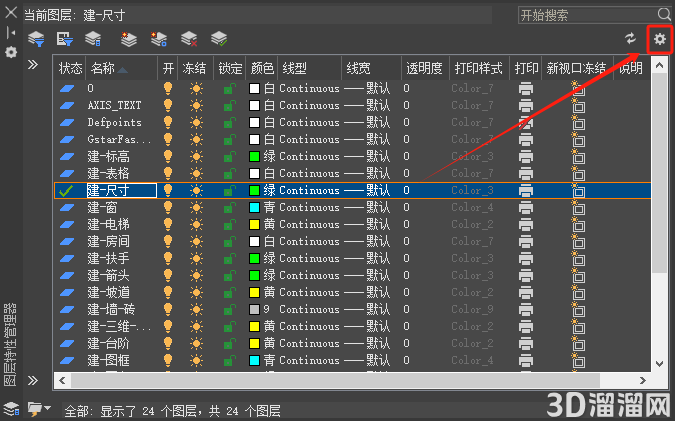
在弹出的【图层设置】对话框中,勾选【指示正在使用的图层】后,点击【确定】。
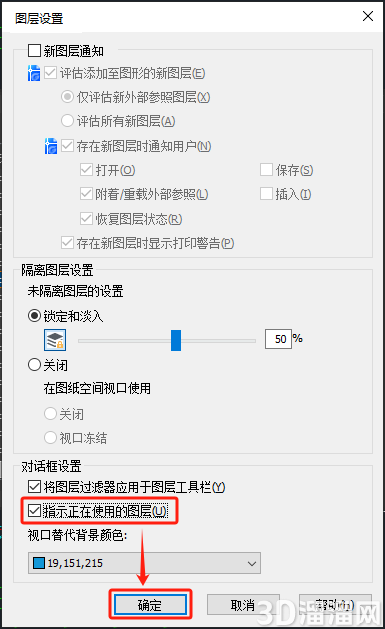
这样未使用的CAD图层就会显示灰色状态,如果不需要的话可以将其删除。
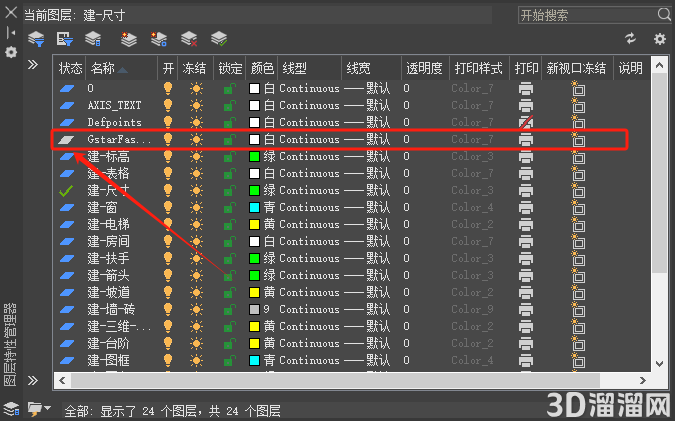
有些小伙伴可能会好奇,这么实用的功能为何不默认开启呢?这是因为一旦开启,当CAD图层数量过多时,需要进行计算,这可能会影响软件的运行性能。
在本次内容中,我们给大家分享的这个CAD图层状态管理的小技巧,你是否已经掌握了呢?如果您还想要了解更多cad技巧知识,那么请持续关注3D66文章资讯哦,我们将持续为大家更新!
特别声明:以上文章内容来源于互联网收集整理,不得将文章内容用于商业用途,如有关于作品内容、版权或其它问题请与溜溜客服联系。
2位用户参与回答
2位用户参与回答
1位用户参与回答
1位用户参与回答
1位用户参与回答