全部类目
分类:CAD图纸作者:小溜时间:2024-03-21 11:06:24
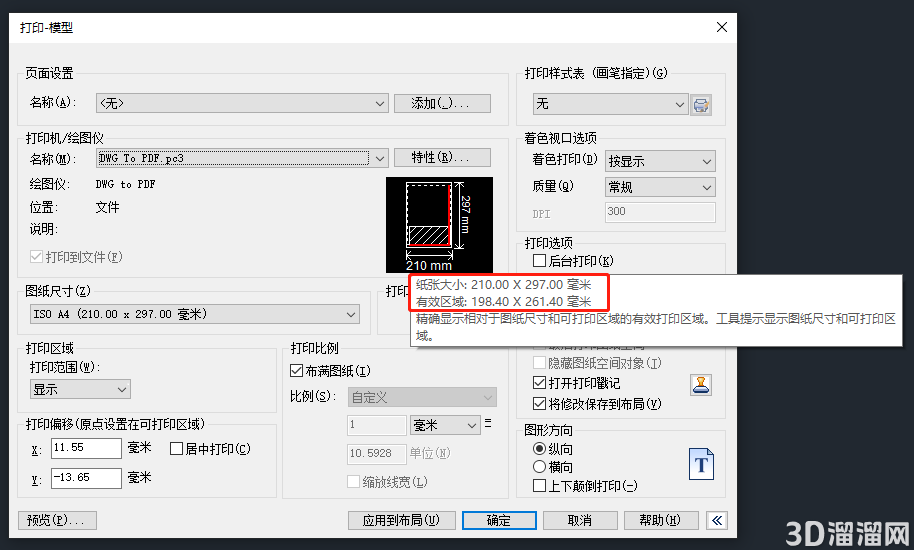
在CAD软件中通过调用CAD打印快捷键【Ctrl+P】打开【打印-模型】对话框,在【打印机/绘图仪】组中可以看到图纸尺寸预览,鼠标移动上去会显示【纸张大小】和【有效区域】。从中可以明显看到打印有效区域是小于纸张尺寸的,所以当图框尺寸与纸张尺寸相同时,图框边界是打印不出来的。如下图所示:
CAD打印后边界被裁剪解决办法:
1. 重新设置【图纸尺寸】使其CAD打印的有效区域大于图框尺寸即可。
2. 将图形缩放至CAD打印的有效区域尺寸内即可。
3. 将【图纸尺寸】边距修改为:0,但是CAD打印时四周仍会留出5mm左右的空白。
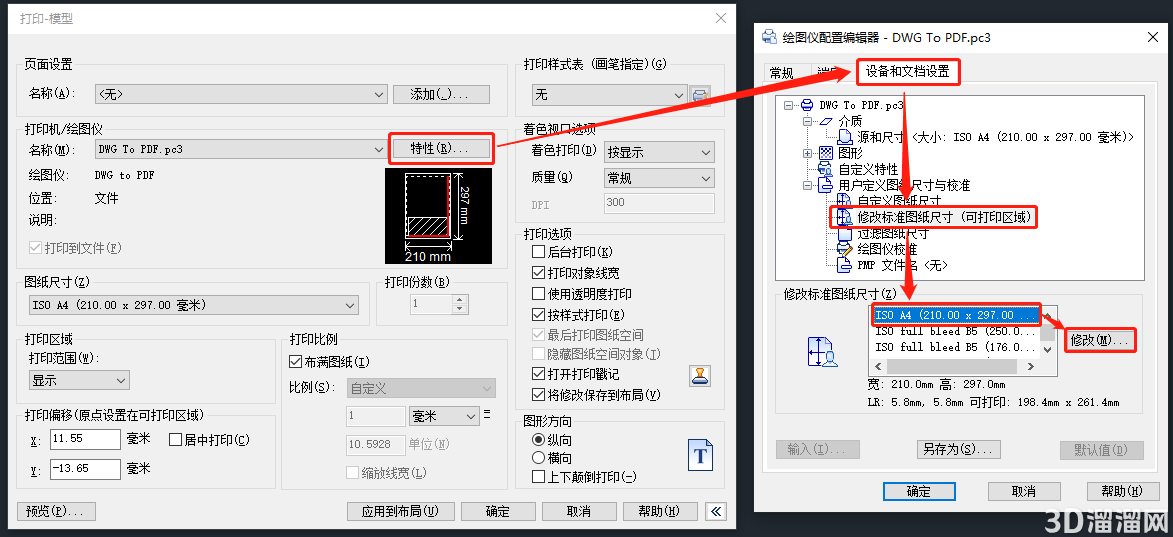
在【打印-模型】对话框中点击【特性】按钮,即可调出【绘图仪配置编辑器】对话框,在【设备和文档设置】选项卡中点开【用户定义图纸尺寸与校准】,选中【修改标准图纸尺寸】,在对话框下方【修改标准图纸尺寸】列表中找到当前使用的图纸尺寸,点击【修改】。
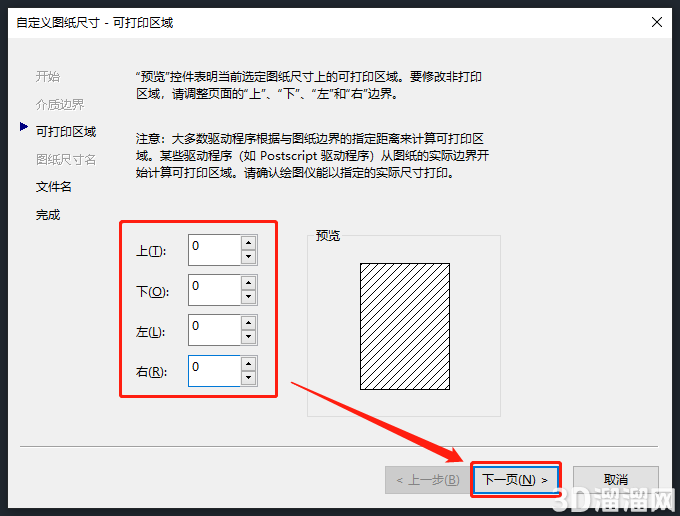
在弹出【自定义图纸尺寸-可打印区域】对话框中将上下左右边距设置为:0,点击【下一页】即可。如下图所示:
今天给大家分享的“CAD打印后边界被裁剪了怎么办呢”到这里就讲完了,希望本文内容能够给大家带来帮助,在学习到新方法之后也希望大家可以举一反三的去利用学到的新知识,这样对于我们的能力提升十分有帮助哦!如果还想了解更多关于CAD的技巧知识那也请多多关注3d66文章资讯呀~
特别声明:以上文章内容来源于互联网收集整理,不得将文章内容用于商业用途,如有关于作品内容、版权或其它问题请与溜溜客服联系。
3位用户参与回答
2位用户参与回答
2位用户参与回答
1位用户参与回答
1位用户参与回答