全部类目
分类:CAD图纸作者:小溜时间:2024-03-06 14:47:00
CAD是常用的设计软件,今天就来一起学习CAD画圆弧吧!画圆弧有多种方法,但多种画法万变不离其终,都是3点定弧形。下面就给大家介绍两种最常用的方法吧!
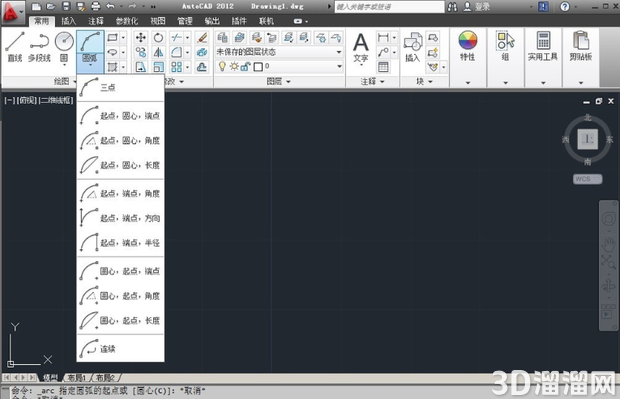
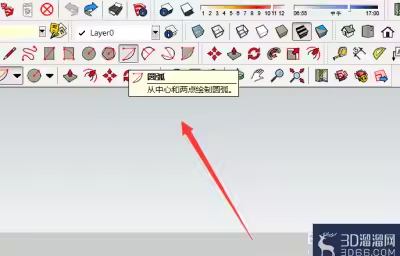
1、方法一:通过“起点,圆心,端点”来画弧。打开圆弧菜单,下拉选项框中有多种画弧的方法,找到“起点,圆心,端点”,选中点一下。
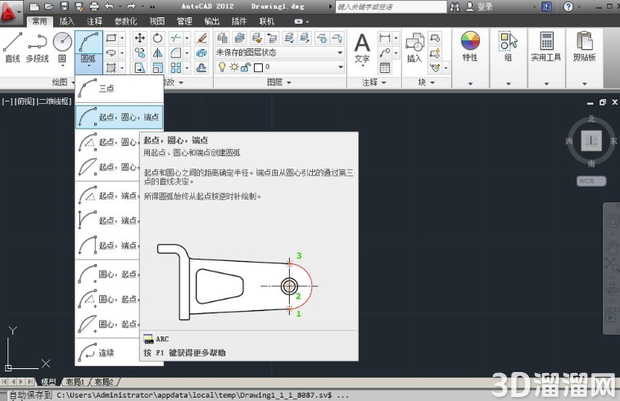
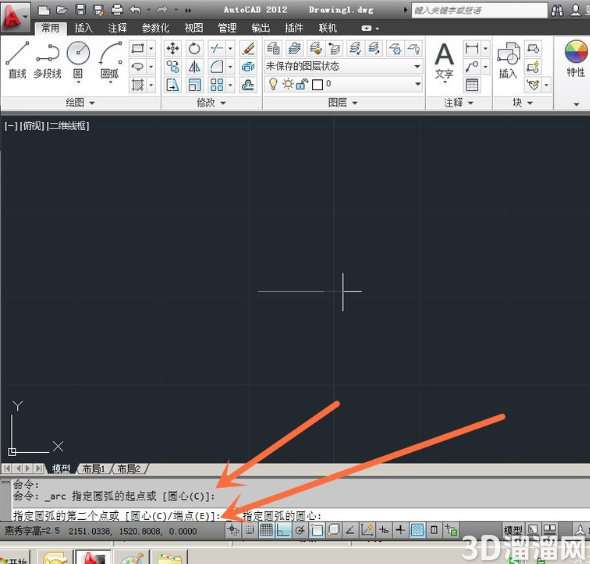
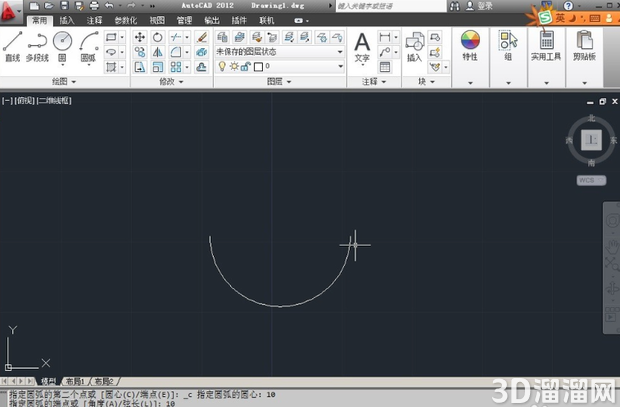
2、点开CAD2012版本,如图已显示基本的画法和说明。先指定起点,在图面上点一下,确定要画弧的起点,再指定弧的圆心,输入10,然后点击确定。
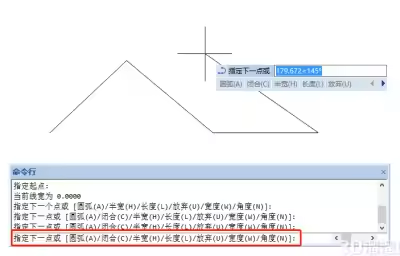
3、如图所示的对话框内显示输入“指定圆弧的端点”,输入10,然后点击确认。
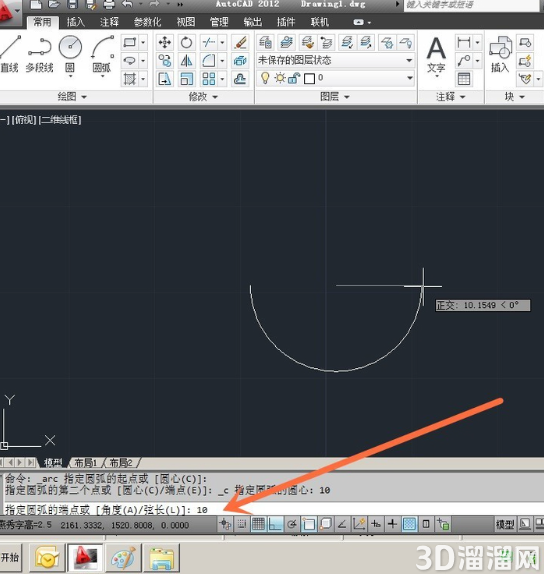
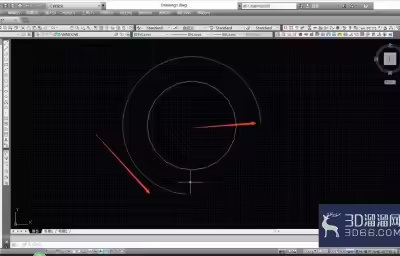
4、这样圆弧就画好啦!
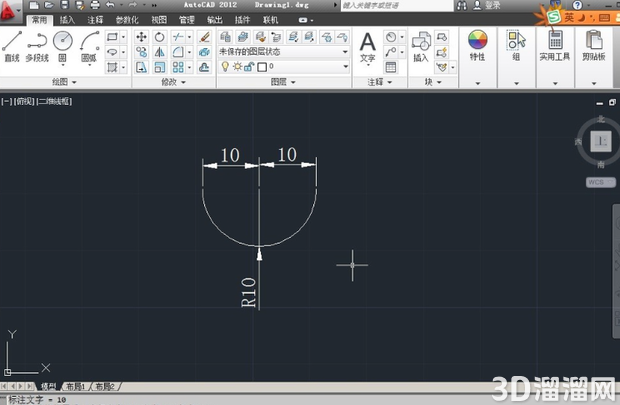
5、现在来测量一下尺寸,确认一下数据,圆弧的半径是10,中心点到两个端点的距离也是10。大功告成!
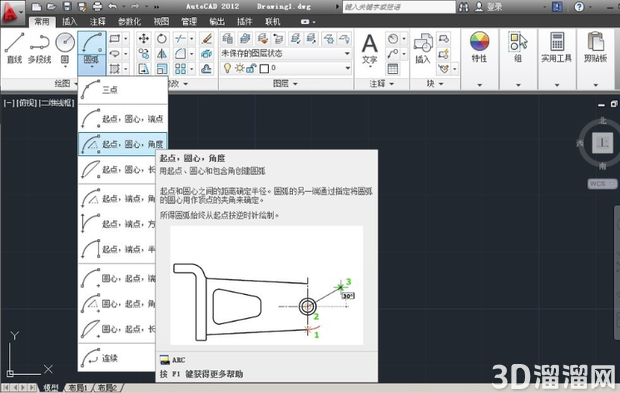
6、方法二:通过起点,圆心,角度来定弧。打开圆弧菜单,下拉框有多种画弧的方法,找到“起点,圆心,角度”,选中点一下。
7、指定画弧的起点,在画图画面指定一个点,再指定弧的圆心,输入10,点确定。
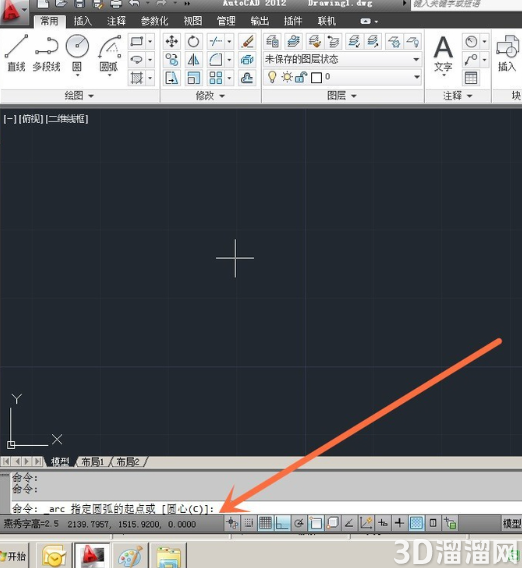
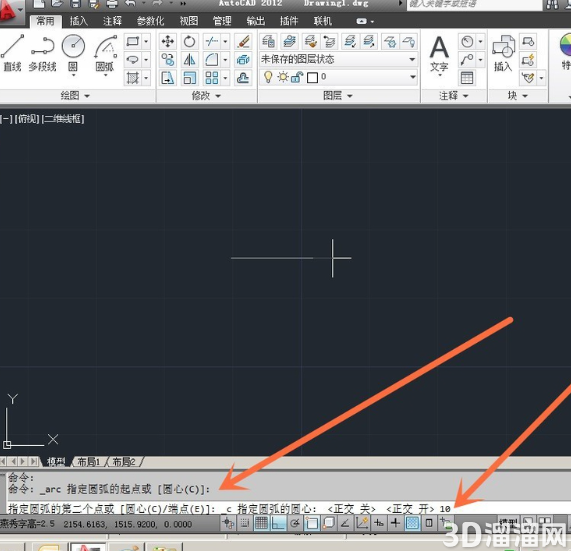
8、对话栏内显示输入“指定圆弧的端点或角度/弧长”,输入A确认,输入角度45度,点确认。
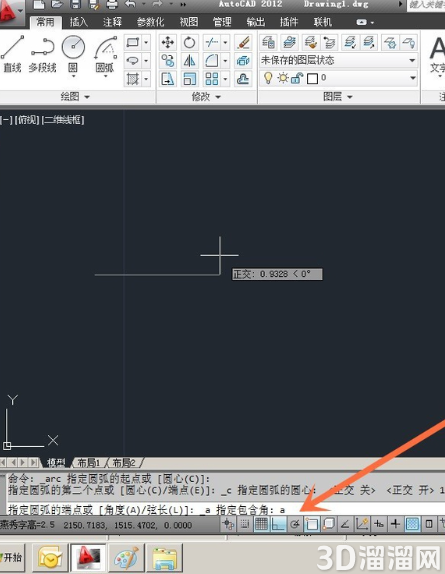
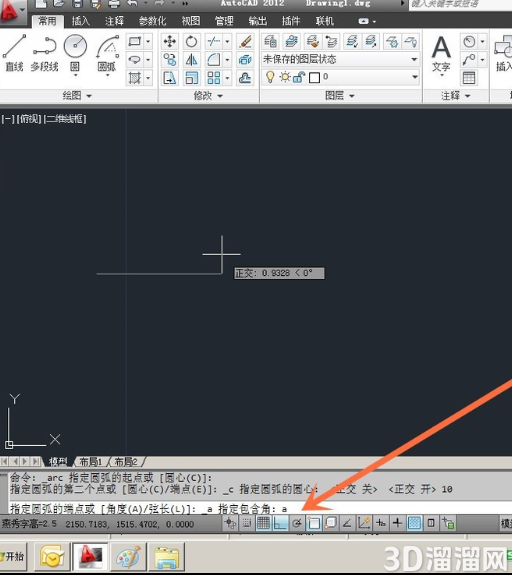
9、圆弧画好了,现在来测量一个尺寸,确认一下刚画的弧,圆弧的半径是10,两点的角度是45度,OK,成功。
好啦,以上就是小溜为大家分享的关于“[标签:标题]”的全部内容了,希望本文能帮助大家更好的掌握CAD的使用。如果您还想要了解更多cad技巧知识,那么请持续关注3D66文章资讯哦,我们将持续为大家更新!
特别声明:以上文章内容来源于互联网收集整理,不得将文章内容用于商业用途,如有关于作品内容、版权或其它问题请与溜溜客服联系。
5位用户参与回答
2位用户参与回答
2位用户参与回答
1位用户参与回答
1位用户参与回答