

su如何把模型凹在墙里?
SketchUp,作为一款用户友好的三维建模软件,广泛应用于建筑设计、室内装饰、景观设计等多个领域。在建模过程中,有时需要将某个模型(如家具、装饰品等)嵌入到墙体内部,以模拟真实的室内布局或展示设计细节。本文将详细介绍在SketchUp中如何实现这一目标,帮助用户提升建模技巧和作品质量。
一、理解SketchUp中的墙体与模型关系
在SketchUp中,墙体通常由多个面(Face)组成,而模型则可以是任何形状和大小的三维对象。要将模型嵌入墙体内部,需要确保模型的尺寸和位置与墙体相匹配,并且模型的一部分或全部能够“穿透”墙体,进入墙体内部的空间。
二、准备工作
在开始嵌入模型之前,请确保您已经完成了墙体的建模,并且模型也已导入SketchUp。如果墙体或模型包含不必要的细节或图层,可以先进行清理,以提高后续操作的效率和准确性。
三、将模型嵌入墙体内部的步骤
调整模型位置
使用移动工具(Move)将模型移动到接近墙体的位置。通过拖动模型,可以预览其相对于墙体的位置。
调整模型尺寸
如果模型的尺寸与墙体不匹配,可以使用缩放工具(Scale)调整其大小。确保模型的宽度、深度和高度与墙体内部的空间相适应。
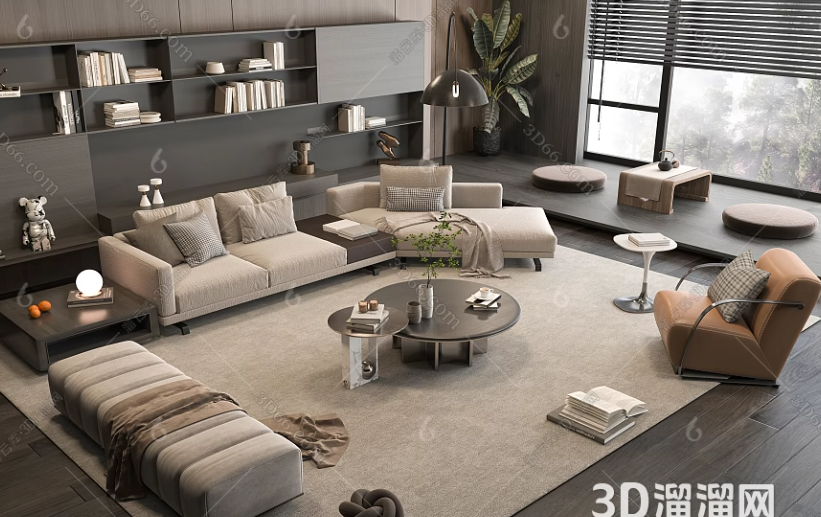
穿透墙体
将模型继续向墙体内部移动,直到其一部分或全部进入墙体内部的空间。此时,您可能需要使用SketchUp的截面工具(Intersection Tools)或截面平面(Intersection Planes)来查看模型与墙体的相交情况,以确保模型正确地嵌入了墙体内部。
调整模型姿态(可选)
如果模型需要特定的姿态或角度才能与墙体完美匹配,可以使用旋转工具(Rotate)进行调整。确保模型的朝向和倾斜度与墙体内部的空间相一致。
隐藏墙体部分(可选)
如果只需要展示模型嵌入墙体后的效果,而不需要显示墙体的全部细节,可以使用SketchUp的隐藏功能(Hide)来隐藏墙体的部分或全部。这有助于更清晰地展示模型与墙体之间的空间关系。
检查并优化
完成嵌入操作后,仔细检查模型与墙体之间的接触面,确保没有重叠或错位的情况。如果发现问题,可以使用移动、旋转或缩放工具进行调整。
四、注意事项
在嵌入模型时,要确保模型的尺寸和位置与墙体相匹配,以避免出现错位或重叠的情况。
如果墙体或模型包含复杂的几何形状或细节,可能需要使用SketchUp的高级工具或插件来辅助建模和嵌入操作。
在进行嵌入操作之前,最好先保存当前的工作文件,以防止意外情况导致的数据丢失。
通过本文的介绍,我们了解了如何在SketchUp中将模型嵌入墙体内部。掌握这一技巧可以帮助用户更真实地模拟室内布局和展示设计细节,提升建模技巧和作品质量。同时,也提醒用户在实际操作中要注意细节和准确性,以确保嵌入效果的完美呈现。希望本文对广大SketchUp用户有所帮助,并能够在实践中灵活运用。
继续阅读本文相关话题





