

渲染的图比较灰怎么调?
在图形设计、三维建模及动画渲染过程中,渲染出的图像有时可能会显得过于灰暗,缺乏活力和对比度。这种灰暗色调不仅影响视觉美感,还可能掩盖设计中的细节和层次感。本文将详细介绍如何调整渲染图像中的灰暗色调,使其恢复活力,呈现出更加生动和鲜明的视觉效果。
一、分析灰暗原因
在调整之前,首先要分析图像灰暗的原因。常见的灰暗原因包括:
光照不足:场景中缺乏足够的光线,导致整体亮度偏低。
材质设置不当:材质的反光率、颜色等参数设置不合理,使得渲染结果显得灰暗。
环境光影响:环境光设置过于柔和或暗淡,未能为场景提供足够的照明。
后期处理不足:在渲染后处理阶段,未能对图像进行适当的亮度和对比度调整。
二、调整光照和材质
增加光源:
在场景中增加光源,如灯光、太阳光等,以提高整体亮度。
调整光源的位置、强度和颜色,以获得更加自然和均匀的光照效果。
优化材质设置:
检查并调整材质的反射率、光泽度、颜色等参数,使其更加符合设计需求。
尝试使用更高质量的材质贴图,以增加图像的细节和层次感。
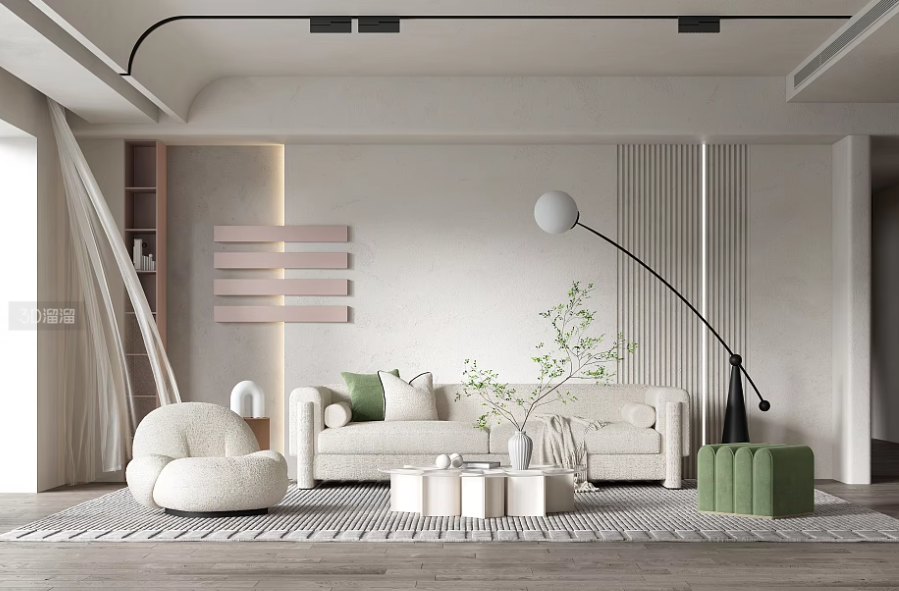
调整环境光:
增加环境光的强度和色彩饱和度,为场景提供额外的照明。
使用全局光照技术,如HDR贴图,以增强场景的光照效果。
三、后期处理调整
调整亮度和对比度:
使用图像编辑软件(如Photoshop)中的“亮度/对比度”工具,增加图像的亮度和对比度。
注意保持图像的层次感,避免过度调整导致细节丢失。
应用色彩校正:
使用色彩校正工具,如“色彩平衡”或“色相/饱和度”,调整图像的色彩分布。
增加图像的饱和度,使其更加鲜艳;或调整色相,以改变图像的整体色调。
使用滤镜和特效:
应用滤镜,如“阴影/高光”或“锐化”,以增强图像的细节和层次感。
尝试使用“高动态范围(HDR)”特效,以增加图像的对比度和色彩范围。
四、注意事项
在调整过程中,要时刻关注图像的细节和层次感,避免过度调整导致图像失真。
使用图像编辑软件进行后期处理时,要确保软件版本与操作系统兼容,并备份原始渲染图像,以便在需要时恢复。
调整光照和材质时,要考虑场景的整体氛围和设计需求,确保调整后的图像与原始设计保持一致。
调整渲染图像中的灰暗色调需要综合考虑光照、材质和后期处理等多个方面。通过增加光源、优化材质设置、调整环境光以及进行后期处理调整,可以有效地提升图像的亮度和对比度,使其更加生动和鲜明。无论是为了改善视觉效果还是为了符合设计需求,掌握这些调整技巧都将对渲染图像的质量产生积极影响。





