

渲染图怎么修改比例值的?
在图形设计和三维建模领域,渲染图的比例值调整是一个常见的需求。无论是为了适配不同的展示平台,还是为了符合特定的设计规格,调整渲染图的比例都是一项重要的技能。本文将详细介绍如何在不同的软件和环境中修改渲染图的比例值。
一、理解比例值的概念
比例值通常指的是图像的长宽比,即图像的宽度与高度的比值。在渲染过程中,保持正确的比例值对于确保图像不失真和保持视觉美感至关重要。
二、在3D建模软件中调整比例(以3ds Max为例)
渲染前调整:
在3ds Max中,你可以在渲染前通过调整摄像机的视角和位置来改变渲染图的比例。调整摄像机的“视野”(FOV)参数可以影响渲染图像的大小和比例。
选择摄像机后,在“修改”面板中找到“参数”卷展栏,调整“视野”值以改变渲染图像的比例。
渲染设置调整:
在渲染设置面板中,你可以设置渲染图像的分辨率,这也会间接影响渲染图的比例。确保在“输出大小”部分设置正确的宽度和高度值。
后期处理:
如果渲染后的图像比例仍然不符合要求,你可以使用图像编辑软件(如Photoshop)进行裁剪和调整。在Photoshop中,使用“裁剪工具”并设置特定的长宽比,然后拖动裁剪框以选择你想要保留的部分。
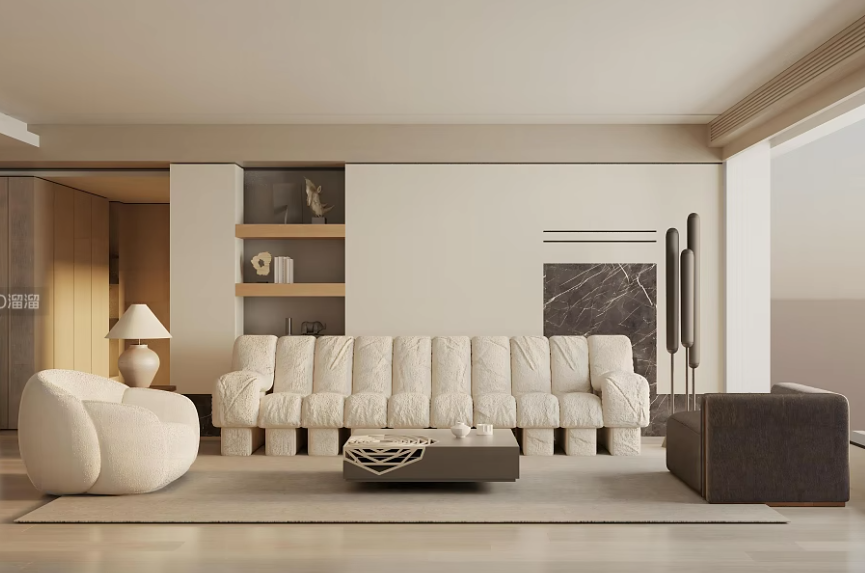
三、在图像编辑软件中调整比例(以Photoshop为例)
打开图像:
启动Photoshop并打开你想要调整比例的渲染图。
使用裁剪工具:
选择工具栏上的“裁剪工具”(快捷键C)。
在裁剪工具的选项栏中,可以设置特定的长宽比(如16:9、4:3等),或者输入自定义的比例值。
拖动裁剪框以选择你想要保留的图像部分,并按下回车键完成裁剪。
自由变换:
如果你想要在不裁剪图像的情况下调整其比例,可以使用“自由变换”工具(快捷键Ctrl+T)。
选择图像后,按下Ctrl+T,然后使用鼠标拖动图像的边角以调整其大小。在拖动时按住Shift键可以保持比例不变。
如果需要更精确的比例调整,可以在自由变换状态下在上方选项栏中输入宽度和高度的具体值。
调整画布大小:
选择“图像”>“画布大小”菜单项,可以在不改变图像内容的情况下调整画布的大小和比例。
在弹出的对话框中,可以设置新的宽度和高度值,并选择是否保持比例。
四、注意事项
在调整渲染图比例时,要确保图像的分辨率足够高,以避免在放大或缩小过程中出现模糊或失真。
如果你是为了打印或出版而调整比例,还需要考虑目标平台的物理尺寸和分辨率要求。
在进行比例调整之前,最好先备份原始渲染图,以便在需要时恢复。
调整渲染图的比例值是一个涉及多个步骤和工具的过程。通过理解比例值的概念,并在3D建模软件和图像编辑软件中灵活运用相关工具和设置,你可以轻松地调整渲染图的比例以满足不同的需求。无论是为了适配不同的展示平台,还是为了符合特定的设计规格,掌握这一技能都将对你的图形设计和三维建模工作产生积极的影响。





