

白色透明材质怎么渲染的?
在3D建模和渲染领域,白色透明材质的渲染是一个常见且重要的任务。这种材质能够赋予物体一种既纯净又通透的视觉效果,广泛应用于产品设计、室内设计、动画制作等多个领域。以下是一篇关于如何在3ds Max中渲染白色透明材质的详细指南。
一、准备工作
软件环境:
确保已安装并正确配置了3ds Max软件。
准备好需要渲染的场景和模型。
材质准备:
在3ds Max中,打开“材质编辑器”(Material Editor)。
创建一个新的材质,并命名为“白色透明材质”。
二、设置材质属性
漫反射颜色:
在材质编辑器的“漫反射”(Diffuse)选项中,将颜色设置为纯白色(RGB值都为255)。
透明度设置:
在材质编辑器的“透明度”(Opacity)或“折射率”(Refraction)选项中,调整透明度参数。
对于透明材质,通常需要降低不透明度(Opacity)的数值,或者调整折射率(Refraction Index)来模拟透明效果。
可以使用“Fresnel”效果来增强透明度的真实感,使材质在边缘处更加透明。
高光和反射:
如果需要,可以调整“高光”(Specular)和“反射”(Reflection)参数,但通常对于白色透明材质,这些参数应设置为较低的值或关闭,以避免不必要的反射和光泽效果。
纹理和凹凸:
如果需要添加纹理或凹凸效果,可以在“贴图”(Maps)选项中加载相应的纹理文件。
但对于纯粹的白色透明材质,通常不需要添加额外的纹理或凹凸效果。
三、渲染设置
选择渲染器:
在3ds Max的“渲染设置”(Render Setup)中,选择合适的渲染器,如Arnold、VRay等。
根据所选渲染器的特点,调整相应的渲染参数。
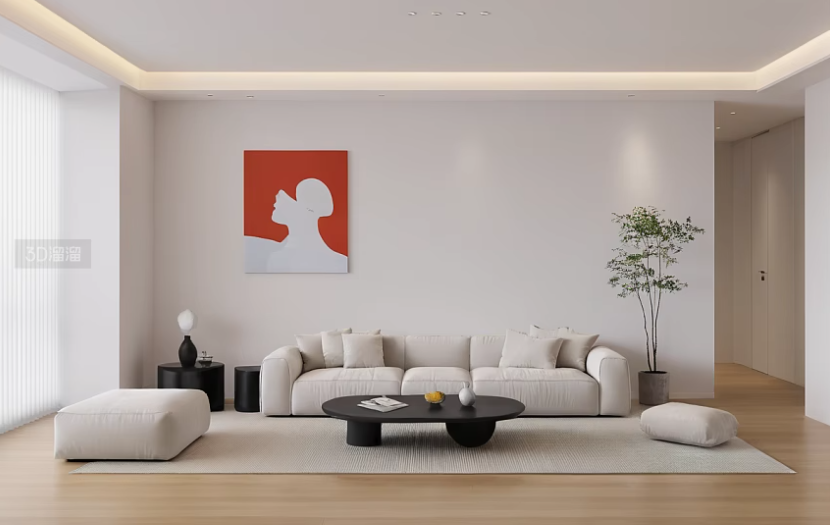
环境设置:
在渲染设置中的“环境”(Environment)选项卡中,将环境光设置为纯白色或中性灰色,以避免对模型产生颜色影响。
关闭或降低全局光照和反射等效果,以保持白色透明材质的纯净性。
输出设置:
在渲染设置中的“输出”(Output)选项卡中,设置渲染输出的路径、文件名和文件格式(如PNG、TIFF等)。
确保选择了支持透明背景的图像格式。
渲染开始:
点击“渲染”(Render)按钮开始渲染过程。
观察渲染窗口,确保渲染结果符合预期。
四、后期处理
图像查看:
使用图像查看器或图像处理软件打开渲染结果文件。
检查渲染结果的透明度和颜色是否准确。
调整和优化:
如果需要,可以对渲染结果进行进一步的调整和优化。
可以使用图像处理软件中的滤镜和工具来增强透明度和颜色效果。
五、注意事项
模型完整性:
在渲染之前,确保模型的完整性,包括模型的几何形状、拓扑结构以及UV展开等。
避免模型中存在遗漏的部分或错误的几何信息。
场景优化:
在渲染之前,可以优化场景,如删除不必要的对象、隐藏或关闭不需要的灯光和摄像机等。
这有助于提高渲染速度和效率。
渲染参数调整:
根据需要调整渲染参数,如图像分辨率、抗锯齿设置等,以获得更好的渲染效果。
可以通过实验不同的参数设置来找到最佳的渲染效果。
备份和保存:
在渲染之前和之后,务必保存和备份场景文件和渲染结果。
这有助于避免意外丢失数据或文件损坏的情况。
通过以上步骤和注意事项,您可以在3ds Max中成功渲染出白色透明材质的效果。这种材质不仅赋予物体纯净和通透的外观,还能在后期处理中提供更多的创意空间。
继续阅读本文相关话题





