

cad平面如何标注高?
在AutoCAD中,标注平面图中的高度(通常是指建筑物或结构的标高)是一个非常重要的环节。标高用于表示某一参考基准点(如地面、楼层或某一标高)的相对高度,通常应用于建筑设计、土木工程、结构工程等领域。标注高程或标高不仅需要准确地表达设计意图,还需要符合行业的标准和规范。
本文将详细介绍如何在AutoCAD中进行平面图的高程标注,涵盖标高的定义、标高标注命令、标高标注样式设置等内容。
1. 什么是高程标注?
高程标注通常用于表示一个特定点或区域的相对高度。通常在建筑设计中,高程标注用于表示不同楼层、基础、屋顶等不同部分的高度。高程的单位可以是米(m)或毫米(mm),具体根据项目要求或国家标准来决定。
在AutoCAD中,标高通常通过“标注”工具来实现,使用特殊的标注样式来确保符号、文字、箭头、尺寸等符合规范。
2. 如何设置标高样式
在进行高程标注之前,首先需要设置适合的标高样式(DIMSTYLE)。AutoCAD允许你自定义标注样式,以确保标高标注符合项目要求和标准。
步骤1:打开标注样式管理器
输入DIMSTYLE命令,打开标注样式管理器。
在标注样式管理器中,点击“新建”按钮,创建一个新的标注样式,或者修改现有的样式。
为新的样式命名,点击“继续”进入样式设置界面。
步骤2:调整标高样式设置
在“标注样式”设置中,有多个选项可以调整高程标注的外观。
文字样式:选择文字样式和字体,确保文字大小和字体类型符合设计要求。
在“文字”选项卡中,设置文字高度、字体类型(如Arial、Roman等),以及文字对齐方式。
箭头样式:设置箭头的大小和样式。
在“箭头”选项卡中,选择箭头的类型(如填充箭头、空心箭头等),以及箭头的尺寸。
单位设置:设置标注的单位(如米、毫米或英尺),以及精度(如精确到小数点后2位)。
在“单位”选项卡中,选择合适的单位和精度,确保高程标注的单位和精度符合规范。
公差设置:如果高程标注需要显示公差,可以在“公差”选项卡中设置上下公差值,通常用于机械或精密设计中。
步骤3:保存并应用标注样式
调整好所有设置后,点击“确定”保存新的标注样式,并在标注过程中选择该样式。
3. 在平面图中标注高程
在设置好标注样式后,接下来可以在平面图中添加高程标注。AutoCAD提供了几种常见的方式来进行高程标注。
步骤1:选择“标注”命令
输入DIMLINEAR命令来创建线性标注,或直接在工具栏中选择标注工具。
在弹出的标注工具栏中选择“标高”命令(通常为一个带箭头和文字的标注工具,图标上可能会有“高程”字样)。
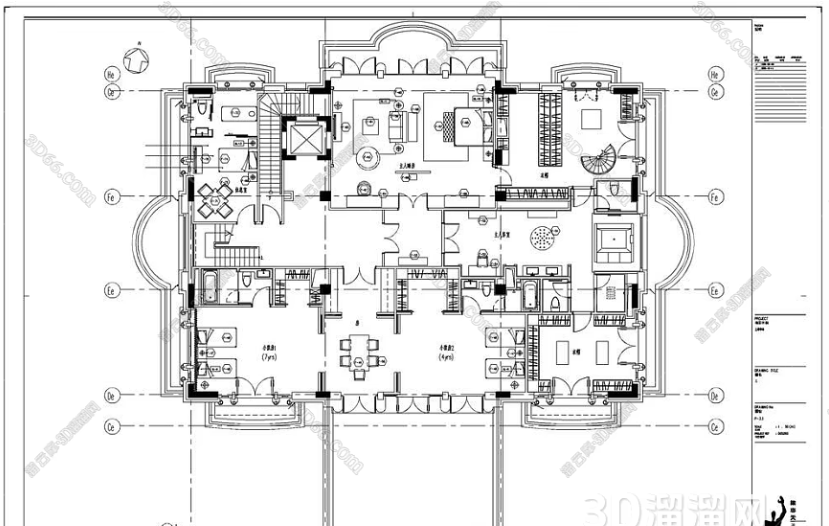
步骤2:指定基准点和目标点
点击你想要标注高程的点(通常是地面、楼层、标高点等)。
在命令行中输入标高值,或者通过拖动鼠标指定标高文字的位置。
如果需要标注某个点的相对高度,直接在命令行输入该点的标高数值,如“+1000”(表示1000mm高)。
步骤3:调整标注位置和样式
使用鼠标调整高程标注的文字位置,确保标注不与图形重叠。
如果需要修改标高标注样式,可以在属性栏中调整样式,或者通过“DIMSTYLE”命令切换到另一个样式。
4. 使用“多重标注”功能标注多个高程
在大型的平面图中,通常会涉及多个高程标注,使用“多重标注”功能可以同时标注多个点的高程,而不需要重复执行命令。
步骤1:启动“多重标注”命令
输入DIMMULTI命令,或者从标注工具栏中选择“多重标注”工具。
选择多个标高点,AutoCAD会自动为选定的多个点标注相应的高程。
步骤2:设置多重标注样式
多重标注允许设置多个高程标注间的间距和格式。你可以通过调整“标注样式”来设置标注之间的间隔、字体大小、箭头大小等。
5. 其他标高相关技巧
1. 标高箭头的调整
高程标注中的箭头可以通过DIMSTYLE命令进行修改。选择合适的箭头样式,以保证图纸的清晰度和规范性。例如,通常使用双箭头来表示高程标注,箭头尺寸应当适中,不宜过大或过小。
2. 水平和垂直标高
如果需要对多个高程进行标注,通常采用水平标高或垂直标高。在AutoCAD中,可以通过选择不同的标注方向来实现这一目的。比如,如果标高沿着建筑物的竖直方向进行,可以选择竖直标高。如果是沿水平方向,可以选择水平标高。
3. 自动标高的使用
AutoCAD中的“自动标高”功能(如使用MTEXT命令和自动填充的高程数值)允许快速生成多个标高。适用于一些规律性的标高标注,如标准楼层、基础标高等。
4. 分段标高
当标高跨度较大时,可以通过分段标高来表示不同区域的标高。例如,在建筑设计中,可能会使用分段标高来表示不同楼层的标高差。
6. 如何调整标高的显示方式
有时候,图纸中可能需要调整高程标注的显示方式,比如隐藏某些高程线或箭头,或者在图纸上显示带有特殊符号的标高。
步骤1:设置标高显示方式
使用DIMSTYLE命令,进入标注样式设置界面。
在“标注”选项卡中,可以设置是否显示标高线、箭头、符号等内容。选择适合的显示方式。
步骤2:调整标高样式
在“符号”选项卡中,可以选择是否使用标准的符号(如“±”符号),或者自定义符号以匹配不同的工程要求。
根据需要,调整标高线的显示方式,确保图纸清晰、简洁。
在AutoCAD中,标注高程是建筑设计、土木工程和其他工程设计中非常重要的一个步骤。通过合适的标注样式设置、命令和工具,你可以精确地在平面图中添加高程标注,确保图纸清晰、规范,并符合行业标准。通过灵活运用“标注”、“多重标注”等命令,结合对标高样式的自定义调整,可以大大提高绘图效率,并确保高程标注在图纸中的准确表达。
继续阅读本文相关话题





