

cad模型如何修改图层?
在CAD软件中,图层管理是一个至关重要的功能,它帮助用户组织和管理绘图中的各个元素。图层不仅可以让设计师更清晰地查看和编辑不同的设计部分,还可以提高绘图的效率和准确性。本文将介绍如何在CAD中修改图层,并探讨图层的使用技巧和注意事项。
1. 什么是CAD图层?
图层是CAD绘图中的一种组织方式,类似于透明纸的不同层次,可以将不同类型的图形对象放置在不同的图层上。每个图层都有不同的属性,例如颜色、线型、线宽、可见性、打印设置等。图层的管理使得在复杂图纸中,设计师可以方便地控制图形的显示、编辑和打印。
2. CAD中修改图层的基本操作
修改图层是CAD软件中的常见操作,以下以AutoCAD为例,介绍如何修改图层:
步骤1:打开图层管理器
在AutoCAD中,图层管理器是管理和修改图层的工具。可以通过以下方式打开图层管理器:
点击工具栏上的“图层”按钮(通常位于“首页”选项卡中)。
输入命令行LA或LAYER,回车后会显示图层管理器。
步骤2:选择要修改的图层
在图层管理器中,所有的图层都会列出在一个表格中。用户可以选择要修改的图层。在图层管理器的界面中,每个图层都有多个属性可供编辑,如颜色、线型、线宽、冻结或关闭图层等。
步骤3:修改图层的属性
常见的图层属性修改如下:
修改图层名称:双击图层名称,输入新的名称,按回车键确认。
修改颜色:点击“颜色”列中的颜色框,选择新的颜色。
修改线型:点击“线型”列,选择预定义的线型,或者自定义线型。如果线型列表中没有所需的线型,可以点击“其他...”来加载新的线型。
修改线宽:点击“线宽”列,选择适当的线宽。
冻结或关闭图层:点击“冻结”或“关闭”图层按钮,可以临时禁用某一图层,使其不可见。这对于减少显示负担,特别是在大型图纸中,十分有用。
锁定图层:点击“锁定”按钮,锁定图层之后,你无法在该图层上进行编辑。这对于保护图层内容不被误操作非常有用。
步骤4:确认并应用修改
完成所有图层属性修改后,点击“关闭”按钮退出图层管理器,或者直接在命令行输入REGEN(刷新)命令,更新图形显示,确保修改生效。
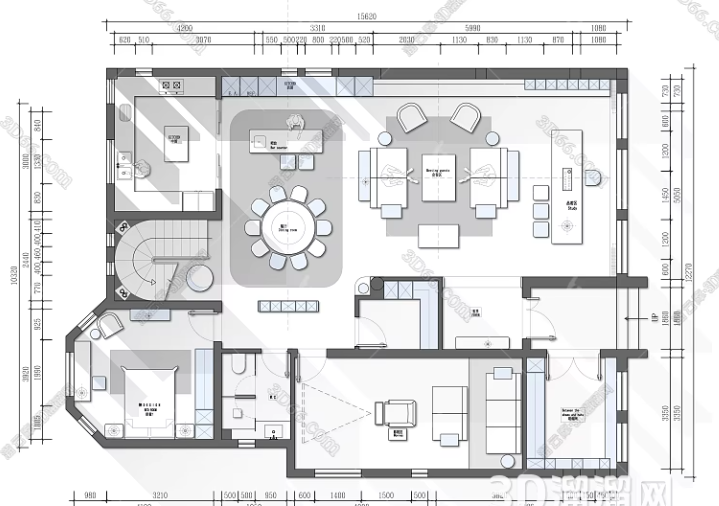
3. 图层的高级应用
在CAD中,图层不仅仅是一个简单的显示控制工具,还可以通过一些高级功能进一步优化工作流程:
图层过滤器
对于大型图纸,图层数量可能非常庞大。使用图层过滤器可以帮助用户快速找到并管理特定的图层。例如,可以根据图层名称、颜色、线型等条件设置过滤器,快速查看符合条件的图层。
图层状态管理
AutoCAD支持保存和恢复图层状态。图层状态是指图层的可见性、冻结、锁定等属性的集合。用户可以通过LAYOUT命令将当前图层的状态保存为一个文件,之后可以在不同的工作环境中恢复相同的图层设置,节省时间和提高效率。
图层视图管理
CAD软件允许在不同的视图中设置不同的图层显示属性。例如,用户可以在布局视图中禁用某些图层,使其在打印时不显示,这对于图纸的层次和组织性非常重要。
4. 使用图层的最佳实践
虽然图层管理功能强大,但如果不遵循一些基本的图层使用规则,可能会导致图纸混乱和管理困难。以下是一些使用图层的最佳实践:
图层命名规范:为每个图层制定清晰和一致的命名规则,避免使用类似“图层1”、“图层2”的名称。可以使用功能性命名,例如“墙体”、“电气线路”、“管道”等。
分组管理图层:对于复杂的设计,考虑将相关的图层分组。例如,可以将建筑设计图层与电气设计图层分开,便于管理和查看。
避免使用过多的图层:尽管CAD支持大量的图层,但如果图层数量过多,可能会使得绘图变得复杂且难以管理。根据需要创建图层,避免无谓的图层冗余。
合理使用图层颜色和线型:使用不同颜色和线型区分不同的图层,帮助自己和他人在图纸中快速识别不同类型的元素。但要确保颜色选择合理,以便于打印时的清晰可读。
CAD中的图层功能是一个强大的工具,可以帮助用户有效地管理和组织复杂的设计内容。通过修改图层的颜色、线型、线宽等属性,设计师可以实现更加精确和高效的工作。熟练掌握图层的管理和应用,不仅可以提高设计效率,还能帮助团队成员更好地理解和协作。合理的图层管理不仅仅是提高绘图质量的手段,更是确保图纸规范化和项目顺利进行的重要保证。
继续阅读本文相关话题





