

cad模型中如何量尺寸?
CAD(计算机辅助设计)作为工程设计领域的核心工具,其精准的测量功能对于确保设计准确性和高效性至关重要。在CAD模型中量尺寸,不仅能够帮助设计师精确掌握图形的各项参数,还能为后续加工、制造等环节提供可靠的数据支持。本文将详细介绍CAD模型中量尺寸的多种方法,帮助用户更好地掌握这一实用技能。
一、基础测量工具与方法
使用测量工具
CAD软件通常配备有专门的测量工具,方便用户直接测量图中元素的尺寸。这些工具通常位于工具栏上,以尺子或类似的图标表示。用户只需点击该工具,然后按照提示在绘图区域中选择起点和终点,软件便会显示出所测量的长度、宽度或距离。
执行距离命令
在CAD的命令行中输入“distance”或简写为“di”,然后按下回车键,软件会提示用户选择测量的起点和终点。用户按照提示操作后,命令行中便会显示出所测量的长度值。这种方法特别适合在需要精确测量两点之间距离时使用,且不受图形元素类型的限制。
利用线性标注
线性标注是CAD中常用的标注工具之一,它可以用于测量并标注线段、多段线等线性元素的长度。用户只需选择线性标注工具,然后依次点击要标注的线段或多段线的两个端点,软件便会自动计算出长度并在图纸上添加标注。
快速标注法
某些CAD软件提供了快速标注的功能,用户可以在命令行中输入相应的命令(如“qd”等),然后按照提示选择要标注的对象。在标注过程中,软件会显示出对象的长度信息,用户可以根据需要选择是否将标注添加到图形中。这种方法在需要同时测量并标注长度时非常有用。
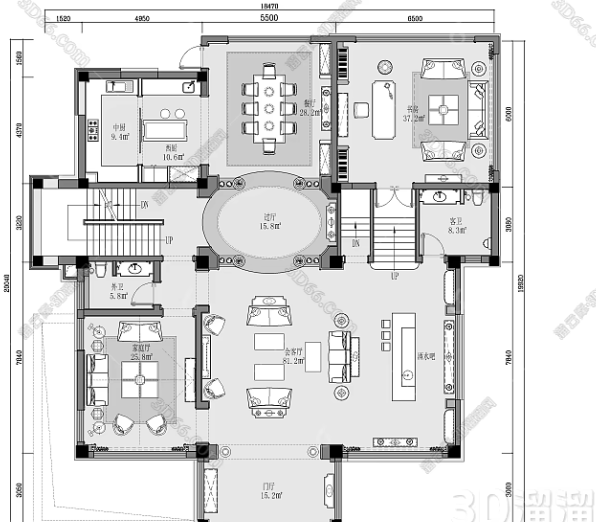
二、高级测量技巧与插件
特性法(Ctrl+1)
对于已经绘制好的图形元素,如线段、圆弧等,用户可以通过选中该元素后使用Ctrl+1快捷键调出特性窗口。在特性窗口中,用户可以找到关于该元素的详细信息,包括长度、面积等。这种方法无需重新绘制或测量,即可快速获取所需测量的尺寸信息。
LI命令(List)
LI命令在CAD中用于列出选中对象的详细信息,包括长度、面积等。用户首先选中需要测量的对象,然后在命令行中输入“li”并按下回车键。命令执行后,软件会在命令窗口中列出选中对象的详细信息,用户可以在其中找到长度值。这种方法同样适用于多种类型的图形元素,且操作简便。
插件与脚本
一些高级的CAD软件或插件还提供了更为复杂和强大的测量功能。例如,某些插件支持批量测量、自动捕捉测量点、三维测量等功能,能够极大地提高测量效率和准确性。用户可以根据自己的需求选择合适的插件或编写脚本进行测量。
三、测量注意事项
选择合适的测量工具
不同的测量工具适用于不同类型的图形元素和测量需求。因此,在进行测量之前,用户应根据实际情况选择合适的测量工具。
确保测量精度
CAD软件的测量精度取决于其内部设置和计算方式。为了确保测量结果的准确性,用户应确保软件的测量精度设置符合实际需求,并在测量过程中注意避免误差。
保存测量结果
完成测量后,用户应及时保存测量结果,以便后续使用或参考。可以将测量结果导出为文本文件、Excel表格等格式,方便进行数据分析和处理。
备份原始文件
在进行测量之前,建议备份原始文件。这样可以在测量过程中出现问题时恢复到原始状态,避免数据丢失或损坏。
CAD模型中的量尺寸操作是设计过程中不可或缺的一环。通过掌握基础测量工具与方法、高级测量技巧与插件以及测量注意事项,用户可以更加高效、准确地完成测量任务。同时,了解不同CAD软件的测量功能和特点也有助于用户更好地适应不同的工作环境和需求。希望本文能为广大CAD用户提供有益的参考和帮助。
继续阅读本文相关话题





