

cad模型如何镜像?
CAD(计算机辅助设计)作为工程设计领域的重要工具,其镜像功能在绘制对称图形、检查图纸错误以及制作装配图等方面发挥着关键作用。本文将详细介绍如何在CAD中进行模型镜像操作,帮助用户更好地掌握这一实用技能。
一、镜像操作的基本步骤
选择镜像对象
打开CAD软件,并加载包含需要镜像的模型的图纸文件。
使用鼠标左键点击选中需要进行镜像操作的对象或图形。如果需要选择多个对象,可以按住Shift键进行批量选择。
启动镜像命令
在CAD的命令行中输入“mirror”命令,或者直接点击工具栏中的镜像图标(不同CAD软件界面可能有所不同,但通常镜像图标会有一个类似镜子的图案)。
按Enter键或空格键确认,启动镜像命令。
指定镜像轴线
镜像轴线是确定镜像方向的关键。用户需要在图纸上指定镜像轴线的起点和终点。
使用鼠标左键在图纸上点击,指定镜像轴线的第一点。
移动光标并再次点击,指定镜像轴线的第二点。
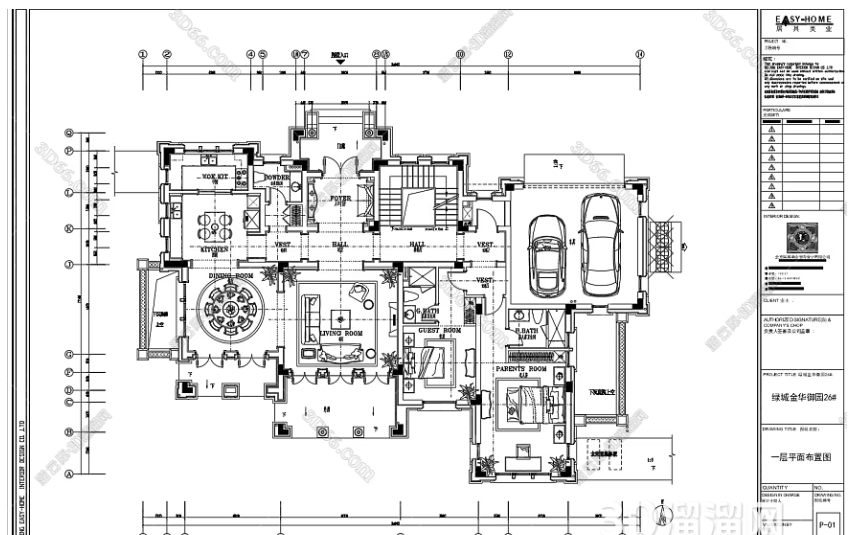
完成镜像操作
在指定完镜像轴线后,CAD会自动根据轴线对选中的对象进行翻转,并生成镜像副本。
此时,系统会提示用户是否要删除源对象。若输入“Y”,则删除原来的对象,只保留镜像副本;若输入“N”,则保留原来的对象,并保存镜像副本。
二、镜像操作的注意事项
选择合适的镜像轴线:镜像轴线的选择对镜像结果有直接影响。用户应根据实际需要,选择合适的轴线进行镜像操作。
检查镜像效果:完成镜像操作后,应仔细检查镜像副本的位置和大小是否符合预期,以避免后续设计中的错误。
保存镜像结果:在确认镜像效果无误后,应及时保存图纸文件,以便后续使用。
三、镜像操作的应用实例
绘制对称图形:在建筑设计中,经常需要绘制对称的图形,如拱门、窗户等。使用镜像功能可以快速绘制出这些对称图形,提高工作效率。
检查图纸错误:在CAD图纸设计过程中,可能会发现一些错误或不合适的地方。使用镜像功能可以将对象翻转,以便更容易地发现和纠正错误。
制作装配图:在机械设计中,需要制作零件的装配图。使用镜像功能可以快速制作出零件的正反面视图,为后续的装配工作提供便利。
四、不同CAD软件的镜像操作差异
虽然大多数CAD软件的镜像操作步骤相似,但不同软件在界面布局、命令名称和快捷键等方面可能存在差异。因此,用户在使用前应仔细阅读软件的使用手册或在线帮助文档,了解具体软件的镜像操作方法。
CAD模型的镜像操作是一项基础且重要的技能。通过掌握镜像操作的基本步骤和注意事项,用户可以更加高效地使用CAD软件进行设计工作。同时,了解不同CAD软件的镜像操作差异也有助于用户更好地适应不同的工作环境和需求。希望本文能为广大CAD用户提供有益的参考和帮助。
继续阅读本文相关话题





