

cad命令分解后如何恢复?
CAD(计算机辅助设计)软件中的分解命令(Explode)常用于将复合对象(如块、多段线等)拆分为其组成部分。然而,有时在分解后,可能会遇到对象消失、位置改变或显示异常等问题。本文将介绍几种恢复分解后对象的方法,帮助用户解决这些问题。
一、检查图层设置
分解后的对象可能被隐藏或位于一个已锁定的图层上,导致在图纸中看不到。此时,可以按照以下步骤进行检查和调整:
打开图层管理器:在CAD软件中,找到并打开图层管理器。
检查图层状态:确保分解后的对象所在的图层处于可见状态。如果图层被隐藏或锁定,取消隐藏或解锁图层。
刷新视图:使用重启命令刷新视图,确保分解后的对象没有因为图纸刷新问题而未显示出来。
二、简化对象和逐步分解
有时,分解的对象可能过于复杂,导致分解后某些几何形状丢失。为了避免这种情况,可以采取以下措施:
简化对象结构:在进行分解之前,尽量简化对象结构,删除不必要的图层或细节,减少软件在分解时处理的复杂度。
逐步分解:对于非常复杂的对象,考虑分步进行分解,逐步处理每一层次的组合对象,避免一次性操作导致丢失。
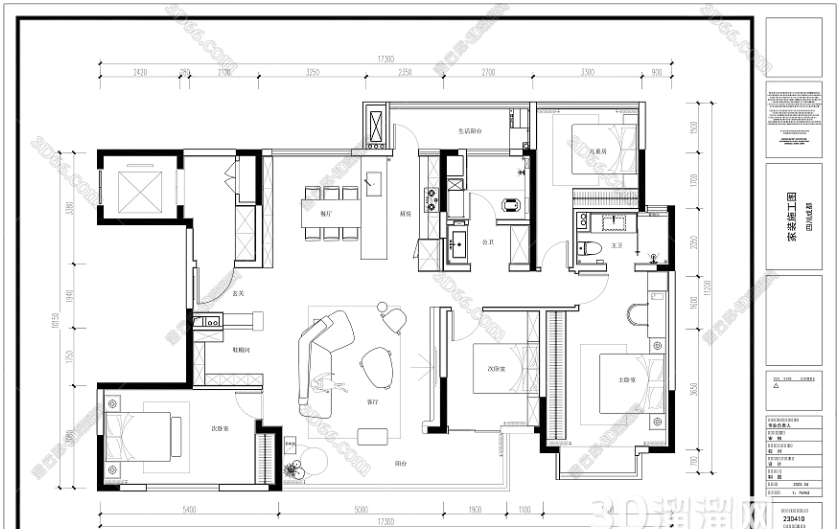
三、检查缩放和位置变化
分解后,CAD可能对对象应用了意外的缩放或位置变化,导致对象在视图中消失。此时,可以按照以下步骤进行检查和调整:
检查缩放比例:分解后,检查对象的缩放比例是否被意外修改。可以通过测量工具确保对象的尺寸保持不变。
重新定位对象:如果对象的坐标位置发生了变化,尝试使用平移工具将对象移动回正确的位置。
四、恢复备份文件
如果分解后的对象无法通过以上方法恢复,且之前进行了备份操作,可以尝试从备份中恢复:
打开备份文件:在CAD软件中,找到并打开之前备份的文件。
检查对象状态:确保备份文件中的对象处于未分解状态或分解后的状态与预期一致。
保存当前文件:将恢复后的文件保存到适当的位置,以便后续使用。
五、使用第三方工具
如果没有进行备份操作,且无法通过上述方法恢复分解后的对象,可以考虑使用第三方工具进行恢复。这些工具通常是基于文件系统级别的恢复技术,能够从磁盘上碎片化、未分配或损坏的文件中提取出需要的内容。但请注意,使用第三方工具可能存在一定的风险,因此在使用前请确保已备份当前文件,并仔细阅读工具的使用说明。
六、优化系统性能
除了上述方法外,优化系统性能也可以提高CAD软件处理复杂操作的性能,从而减少分解后对象消失的可能性。例如,关闭不必要的后台程序、释放系统资源等。
CAD命令分解后对象消失是一个常见问题,但通过检查图层设置、简化对象、调整缩放比例、恢复备份文件和使用第三方工具等方法,大多数问题都能得到解决。同时,在日常工作中,建议定期对重要文件进行备份,并保存不同类型和版本的备份副本,以确保数据的安全性。
希望本文能够帮助用户解决CAD命令分解后对象消失的问题,提高设计效率。如有其他问题或需要更多帮助,请随时咨询CAD软件的技术支持团队或相关领域的专业人士。
继续阅读本文相关话题





