

su模型中如何提亮?
SketchUp是一款广泛应用于建筑设计、室内设计等领域的三维建模软件。在建模过程中,有时需要调整模型的亮度以改善视觉效果或满足特定的设计需求。本文将详细介绍在SketchUp中如何提亮模型,包括调整材质亮度、优化光源设置、管理阴影以及使用外部渲染器等方法。
一、调整材质亮度
打开材质面板:
在SketchUp的默认托盘中找到并打开“材质”面板。这个面板允许你选择和编辑模型中的材质。
选择并编辑材质:
在材质面板中,选择你想要调整的材质。点击材质预览图,进入材质编辑选项。
调整颜色:
在材质编辑选项中,找到“颜色”(Color)选项。通过选择更亮的颜色,你可以直接提高材质的亮度。
增加反射性:
对于地面或光滑表面等材质,增加其反射性(Reflectivity)可以增强光线反射,从而让整体画面显得更亮。
二、优化光源设置
添加光源:
光源是影响场景亮度的关键因素。在SketchUp中,你可以通过添加不同类型的光源(如点光源、聚光灯等)来提亮模型。
调整光源位置和强度:
选择光源并进入其属性设置,增加光源的强度(Intensity)以确保光源能有效照亮周围的区域。同时,调整光源的位置以获得更均匀的照明效果。
利用自然光:
如果模型中有窗户、天窗等开口,调整它们的大小和位置可以增加自然光的入射,使整体画面更明亮。
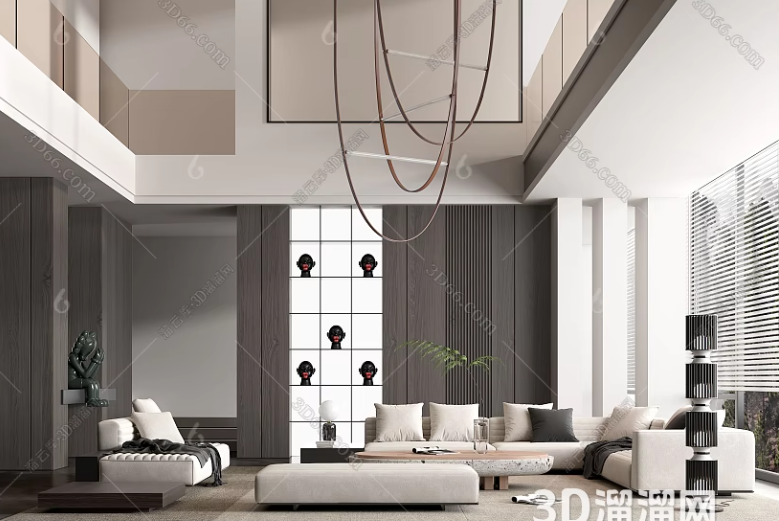
三、管理阴影
调整阴影透明度:
在SketchUp的“阴影”面板中,你可以调整阴影的透明度。通过减少阴影的透明度,可以使其变得更加柔和,从而减少阴影的深度,让整体画面显得更加明亮。
调整光源位置和时间:
改变光源的位置和时间可以影响阴影的覆盖范围和深度。通过调整这些参数,你可以获得更少的阴影覆盖,从而增加整体亮度。
四、使用外部渲染器
选择合适的渲染器:
如果需要更高质量的亮度效果,可以考虑使用外部渲染器如V-Ray、Enscape或Lumion等。这些工具提供了更复杂的光照和材质选项,能够实现更逼真的亮度效果。
配置渲染器设置:
在外部渲染器中,你可以根据需求调整光照、阴影、反射等参数以获得理想的亮度效果。例如,在V-Ray中,使用全局光照(Global Illumination)选项可以模拟光线在空间中的反射和散射效果,从而让整体画面更加明亮。
实时渲染与调整:
一些外部渲染器(如Enscape和Lumion)提供了实时渲染功能,允许你快速查看模型的亮度效果并进行实时调整。这有助于你更直观地理解不同参数对亮度的影响,并快速找到最佳设置。
五、后期处理与调整
使用后期处理软件:
在完成建模和渲染后,你可以使用后期处理软件(如Photoshop)进行图像亮度的进一步调整。
调整亮度/对比度:
在后期处理软件中,使用“亮度/对比度”(Brightness/Contrast)工具提升整体亮度,使画面更加明亮。
利用曝光调整:
通过曝光(Exposure)调整工具增加图像的整体亮度,同时确保细节不会丢失。
六、注意事项
保持一致性:
在调整亮度时,要确保整个模型的亮度保持一致,避免出现明显的亮度差异或过渡不自然的情况。
考虑设计需求:
亮度调整应符合设计需求,既要满足视觉效果的要求,又要考虑实际使用的舒适性和合理性。
备份模型:
在进行任何重大更改之前,最好先备份你的SketchUp模型。这样,如果更改过程中出现问题或你不满意更改结果,可以恢复到原始状态。
通过以上方法,你可以在SketchUp中有效地提亮模型,改善视觉效果并满足设计需求。希望这篇文章能帮助你更好地掌握SketchUp的使用技巧,并在实际工作中发挥更大的作用。
继续阅读本文相关话题





