

cad里如何一键生成房门?
在计算机辅助设计(CAD)软件中,一键生成房门的功能可以极大地提高绘图效率,特别是在建筑设计和室内装修等领域。虽然不同CAD软件的界面和功能可能有所不同,但大多数主流CAD软件(如AutoCAD、SketchUp、浩辰CAD等)都提供了类似的一键生成或快速绘制房门的工具。以下将详细介绍如何在CAD中实现一键生成房门的功能。
一、选择适合的CAD软件
首先,确保您已经安装了适合您需求的CAD软件。市场上有许多免费和付费的CAD软件可供选择,如AutoCAD、SketchUp、浩辰CAD等。这些软件都提供了强大的绘图和设计功能,并且大多数都支持一键生成房门的功能。您可以根据自己的经济实力和绘图需求选择合适的软件。
二、了解软件功能
在开始绘图之前,熟悉您所使用的CAD软件的功能和界面是非常重要的。特别是要找到一键生成房门的工具或命令。在大多数CAD软件中,这些工具通常位于绘图工具栏或功能菜单中。您可以通过查看软件的帮助文档或在线教程来了解更多关于这些工具的信息。
三、一键生成房门的步骤
以下是在大多数主流CAD软件中一键生成房门的通用步骤:
打开CAD软件:
启动您选择的CAD软件,并创建一个新的绘图文件。
设置绘图单位:
根据软件的指导,选择正确的绘图单位(如英寸、米等)。这可以确保您在绘制房门时使用的尺寸是准确的。
选择一键生成工具:
在绘图工具栏或功能菜单中,找到一键生成房门的工具或命令。这通常是一个按钮或图标,上面标有“门”、“Door”或类似的文字。
指定房门位置:
在绘图区域中,使用鼠标指针指定房门的位置。通常,您需要点击一个点来确定房门的中心点或起始点。
设置房门参数:
在弹出的对话框或属性窗口中,设置房门的参数,如宽度、高度、开门方向等。这些参数将决定房门的外观和尺寸。
生成房门:
设置完参数后,点击“确定”或“生成”按钮,CAD软件将自动在指定位置生成一个符合您要求的房门。
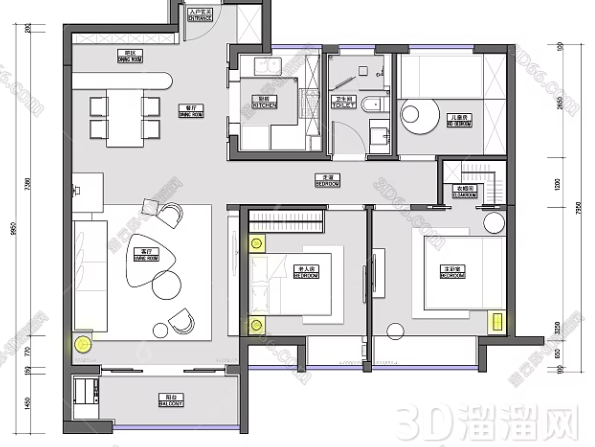
四、调整和优化房门
虽然一键生成房门的功能可以快速生成一个基本的房门,但您可能还需要对其进行调整和优化,以满足特定的设计要求。以下是一些常见的调整和优化方法:
移动房门:
如果房门的位置不正确,您可以使用CAD软件中的移动工具来移动它。选择房门对象,然后使用移动命令将其拖动到正确的位置。
修改房门尺寸:
如果房门的尺寸不符合要求,您可以通过修改其参数来调整尺寸。在属性窗口中,更改宽度和高度值,然后应用更改。
添加细节和装饰:
为了增强房门的视觉效果,您可以添加一些细节和装饰,如门把手、门框、门板纹理等。使用CAD软件中的绘图工具或导入外部图形来添加这些元素。
调整开门方向:
如果房门的开门方向不正确,您可以在属性窗口中更改开门方向参数。这通常涉及更改旋转角度或指定开门的一侧。
五、保存和导出图纸
完成房门的绘制和调整后,别忘了保存您的图纸。您可以将文件保存为CAD软件支持的格式(如DWG、DXF等),以便将来进行编辑和修改。如果需要与其他人共享或打印图纸,您还可以将其导出为其他常见的图像格式(如JPEG、PNG等)。
六、注意事项
确保尺寸准确:
在绘制房门时,确保您使用的尺寸是准确的。这可以通过在绘图前测量房间的高度和宽度来实现。
选择合适的房门类型:
根据您的设计需求选择合适的房门类型,如单开门、双开门、推拉门等。
考虑比例和缩放:
在绘制较大的房间或建筑时,确保房门的比例和尺寸与整体设计相匹配。您可能需要使用缩放工具来调整房门的大小。
备份图纸:
定期备份您的图纸文件,以防止意外丢失或损坏。
一键生成房门的功能是CAD软件中非常实用的一个工具,它可以极大地提高绘图效率。通过熟悉软件功能、设置正确的绘图单位、选择一键生成工具并指定房门位置和参数,您可以快速生成一个符合要求的房门。然后,您可以根据需要对其进行调整和优化,以满足特定的设计要求。最后,别忘了保存和导出您的图纸文件。
继续阅读本文相关话题





