

cad里如何区分每个部位?
在计算机辅助设计(CAD)软件中,区分图纸上的每个部位是确保设计准确性和可读性的关键。CAD图纸通常包含多个复杂的元素和细节,因此,正确识别并区分这些部位对于设计师、工程师和施工人员来说至关重要。本文将介绍几种在CAD中区分每个部位的方法,帮助用户更好地理解和操作图纸。
一、使用图层管理
图层是CAD中用于组织和区分不同元素的重要工具。通过为图纸上的不同部位分配不同的图层,用户可以轻松地管理和识别这些部位。
创建图层:
在CAD软件的图层管理器中,创建多个图层,每个图层代表图纸上的一个特定部位(如墙体、门窗、家具等)。
分配图层:
在绘制每个部位时,将其分配到相应的图层上。这样,通过切换图层,用户可以隐藏或显示特定部位的元素,从而更清晰地查看和编辑其他部位的元素。
设置图层属性:
为每个图层设置不同的颜色、线型和线宽等属性,以便在图纸上更直观地区分不同部位的元素。
二、使用块和属性
块是CAD中的一种特殊对象,它可以将多个元素组合成一个整体,并赋予其唯一的名称和属性。通过使用块和属性,用户可以更高效地管理和区分图纸上的不同部位。
创建块:
选择图纸上的一个或多个元素,然后使用“创建块”命令将它们组合成一个块。为每个块指定一个唯一的名称,并为其添加必要的属性(如名称、编号、尺寸等)。
插入块:
在需要的位置插入已经创建的块。通过修改块的属性,用户可以轻松地更新图纸上所有使用该块的元素的信息。
管理块:
使用块管理器来查看、编辑和删除图纸上的块。通过管理块,用户可以确保图纸的整洁性和一致性。
三、使用注释和标注
注释和标注是CAD图纸中用于说明和解释元素的重要工具。通过为图纸上的每个部位添加适当的注释和标注,用户可以更清晰地传达设计意图和要求。
添加注释:
使用文本工具在图纸上添加注释,说明每个部位的名称、用途和特殊要求等信息。
添加标注:
使用标注工具为图纸上的元素添加尺寸、角度和比例等标注信息。这些标注信息可以帮助施工人员更准确地理解和实施设计。
使用引线:
使用引线工具将注释或标注与图纸上的特定元素连接起来,以便读者能够更容易地找到和理解这些注释或标注所指向的元素。
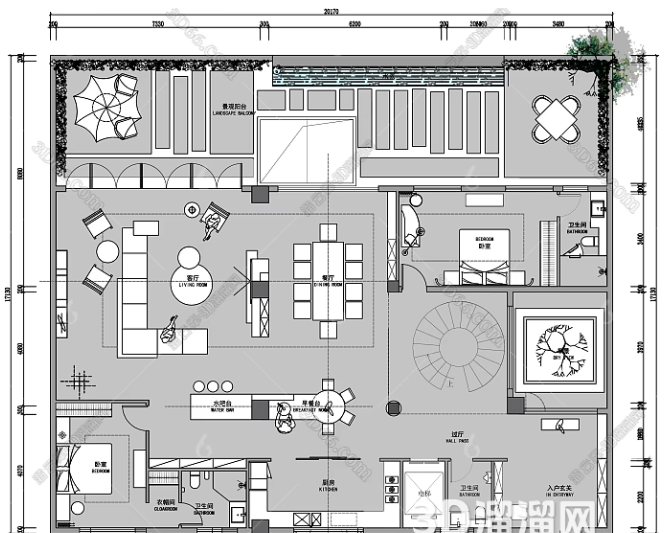
四、使用颜色和高亮显示
颜色和高亮显示是CAD中用于区分不同部位的直观方法。通过为不同部位的元素分配不同的颜色或使用高亮显示功能,用户可以更快速地识别和定位这些部位。
分配颜色:
在绘制每个部位的元素时,为其分配一个独特的颜色。这样,在查看图纸时,用户可以通过颜色来区分不同的部位。
使用高亮显示:
在CAD软件中,使用高亮显示功能来突出显示当前正在编辑或查看的部位。这可以帮助用户更专注于当前的任务,并减少混淆和错误的可能性。
五、使用填充图案
填充图案是CAD中用于区分不同区域或部位的另一种有效方法。通过为图纸上的不同区域分配不同的填充图案,用户可以更清晰地划分和识别这些区域。
选择填充图案:
在CAD软件的填充工具中,选择适当的填充图案来填充图纸上的不同区域。确保每个区域的填充图案都是唯一的,以便能够轻松地区分它们。
应用填充:
使用填充工具将选定的填充图案应用到图纸上的相应区域。确保填充图案与区域的边界完全匹配,以避免出现不必要的重叠或间隙。
调整填充属性:
根据需要调整填充图案的比例、角度和颜色等属性,以便更好地适应图纸上的不同部位和区域。
六、注意事项和技巧
保持一致性:
在整个图纸中保持一致的图层命名、颜色分配和标注风格等,以确保图纸的整洁性和可读性。
利用视图和缩放:
使用视图和缩放工具来查看图纸的不同部分,以便更好地理解和区分每个部位。
备份图纸:
在进行任何修改或添加之前,务必备份原始图纸。这样可以确保在出现问题时能够恢复到原始状态。
与团队成员沟通:
在团队项目中,与团队成员保持良好的沟通,确保每个人都了解图纸上的不同部位和区域,以减少误解和冲突的可能性。
在CAD中区分每个部位是确保设计准确性和可读性的重要步骤。通过使用图层管理、块和属性、注释和标注、颜色和高亮显示以及填充图案等方法,用户可以更有效地组织和识别图纸上的不同部位。同时,保持一致性、利用视图和缩放、备份图纸以及与团队成员沟通等技巧也有助于提高绘图效率和准确性。希望本文的介绍能够帮助读者更好地掌握这些方法和技巧,并在实际工作中加以应用。
继续阅读本文相关话题





