

cad里如何更改所有线型?
在CAD(计算机辅助设计)软件中,线型的选择和修改对于图纸的表达和清晰度至关重要。不同的线型可以区分不同的图形元素,表达不同的信息,如中心线、边界线、虚线等。有时,我们可能需要一次性更改图纸中所有线型的设置,以符合特定的绘图标准或要求。本文将详细介绍在CAD中如何更改所有线型的方法和步骤。
一、了解线型
在CAD中,线型通常包括实线、虚线、点划线、中心线等多种类型。每种线型都有其特定的用途和表示意义。例如,实线常用于表示可见轮廓,虚线常用于表示隐藏线或不可见轮廓,点划线则常用于表示中心线或对称轴。
二、通过图层管理器更改线型
打开图层管理器:
在CAD界面中找到并打开“图层管理器”。这通常位于菜单栏或工具栏中,也可以通过快捷键或命令来打开。
选择图层:
在图层管理器中,可以看到当前图纸中所有的图层及其属性。选择需要更改线型的图层,或者全选所有图层(如果希望更改所有线型)。
修改线型:
在选中的图层上,找到“线型”属性,并点击旁边的下拉箭头。这将打开一个线型库,其中包含所有可用的线型。
选择新线型:
在线型库中,浏览并选择所需的新线型。确保新线型符合绘图标准或要求。
应用更改:
选择新线型后,点击“确定”或“应用”按钮,以将更改应用到所选的图层上。如果选择了所有图层,则所有图层上的线型都将被更改。
刷新图纸:
更改线型后,可能需要刷新图纸以显示新的线型效果。可以通过快捷键(如“RE”命令)或右键点击绘图区域并选择“重生成”来刷新图纸。
三、通过“特性匹配”工具更改线型
选择源对象:
在CAD绘图区域中,选择一个已经具有所需线型的对象作为源对象。
启动特性匹配工具:
在CAD界面中找到“特性匹配”工具(通常位于修改工具栏中),或者通过快捷键或命令来启动。
选择目标对象:
使用选择工具选中需要更改线型的所有目标对象。可以一次选择一个或多个对象。
应用特性匹配:
在选择完所有目标对象后,点击“确定”或“应用”按钮,以将源对象的线型应用到所有目标对象上。
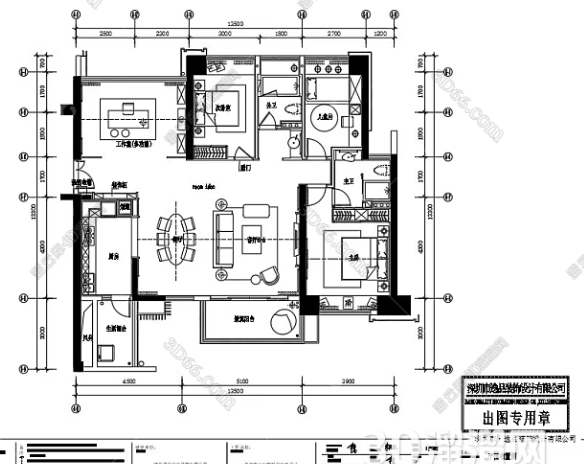
四、通过“快速选择”功能更改线型
启动快速选择功能:
在CAD界面中找到并打开“快速选择”功能。这通常位于菜单栏的“选择”选项中,或者通过快捷键或命令来打开。
设置选择条件:
在快速选择对话框中,设置选择条件。例如,可以选择所有具有特定颜色、图层或线型的对象。为了更改所有线型,可以设置一个通用的选择条件,如选择所有对象。
应用选择:
设置完选择条件后,点击“确定”按钮以应用选择。此时,所有符合条件的对象都将被选中。
修改线型:
选中所有对象后,使用前面提到的方法(如通过图层管理器或特性面板)来修改线型。
五、注意事项和技巧
备份图纸:
在进行任何修改之前,建议备份原始图纸文件,以防止意外丢失或损坏。
检查线型库:
确保CAD软件中的线型库是最新的,并且包含所需的线型。如果缺少某些线型,可以通过加载线型文件来添加。
考虑图层属性:
在修改线型时,注意图层属性的影响。如果某个图层被设置为“锁定”或“不可编辑”,则无法直接在该图层上修改线型。
使用过滤器:
对于复杂的图纸,可以使用过滤器来更精确地选择需要修改线型的对象。过滤器可以根据对象的属性(如颜色、图层、线型等)来过滤选择对象。
保存更改:
完成修改后,记得保存图纸文件,以便后续使用或分享。
在CAD中更改所有线型是一项基本且重要的操作。通过图层管理器、特性匹配工具、快速选择功能等方法,用户可以轻松实现线型的批量修改。同时,注意备份图纸、检查线型库、考虑图层属性以及使用过滤器等细节也是确保绘图质量和效率的关键。希望本文的介绍能够帮助读者更好地掌握这一技能,并在实际工作中加以应用。
继续阅读本文相关话题





