

su模型上有很多线如何隐藏?
SketchUp(简称SU)是一款功能强大的三维建模软件,广泛应用于建筑设计、室内设计、景观设计等领域。在SU中创建模型时,我们经常会遇到大量的线条,这些线条在建模过程中起到了辅助和定位的作用。然而,在最终的模型展示或渲染时,这些多余的线条可能会显得杂乱无章,影响模型的整体美观。因此,学会隐藏SU模型中的多余线条是非常重要的。本文将详细介绍如何隐藏SU模型中的线条,让你的模型更加整洁和美观。
一、理解SU中的线条类型
在SU中,线条主要分为以下几种类型:
构造线:用于辅助建模的线条,通常不表示实际物体的边缘。
边缘线:表示物体边缘的线条,是模型的基本组成部分。
隐藏线:在特定视图或渲染模式下不可见的线条。
二、隐藏线条的方法
使用“隐藏”工具
在SU的工具栏中,找到并点击“隐藏”工具(通常是一个带有斜线的眼睛图标)。
然后,选择你想要隐藏的线条或物体。选中的线条或物体会立即在视图中隐藏起来。
使用“隐藏未选择的边线”功能
在SU的菜单栏中,选择“视图”->“边线”->“隐藏未选择的边线”。
这个功能会隐藏当前未选中的所有边线,只留下你选中的部分。这对于清理复杂的模型非常有用。
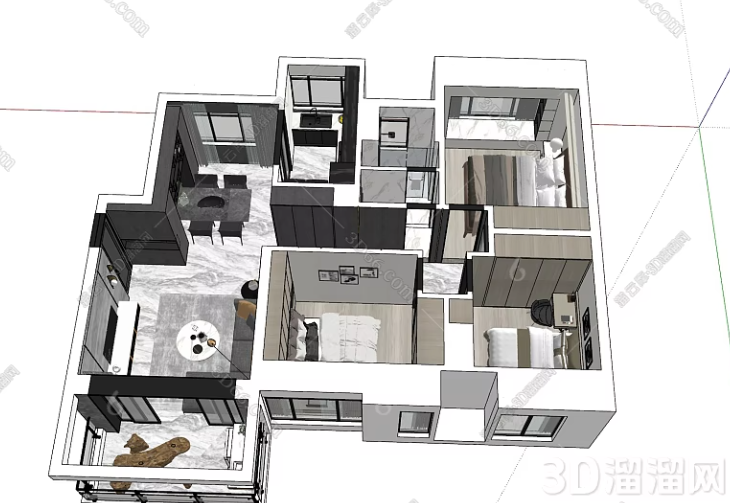
使用“隐藏/显示边线”快捷键
SU提供了一些快捷键来快速隐藏或显示边线。例如,按下“Alt+1”可以显示所有边线,按下“Alt+2”可以隐藏所有边线(只显示面)。
你可以根据自己的需要,使用这些快捷键来快速切换边线的显示状态。
使用“组件”和“群组”功能
如果你的模型包含多个部分,可以将它们分别创建为组件或群组。
然后,你可以在每个组件或群组内部隐藏不需要的线条,而不影响其他部分。
在“样式”窗口中调整
打开SU的“样式”窗口(在菜单栏中选择“窗口”->“样式”)。
在“样式”窗口中,你可以选择不同的视图样式,如“线框”、“着色”和“阴影”等。
选择“着色”或“阴影”样式,可以使模型看起来更加真实,同时隐藏部分线条。
三、注意事项
隐藏线条前,请确保已保存模型:在隐藏线条之前,最好先保存你的模型。这样,如果你不小心隐藏了重要的线条或物体,可以轻松地恢复到之前的状态。
了解不同视图模式的影响:SU提供了多种视图模式,如透视视图、平行视图和轴测图等。在不同的视图模式下,线条的显示方式可能会有所不同。因此,在隐藏线条时,请确保你正在使用正确的视图模式。
注意线条的隐藏顺序:在隐藏线条时,最好按照从内到外、从后到前的顺序进行。这样可以确保你不会错过任何需要隐藏的线条。
隐藏SU模型中的多余线条是提升模型美观度和整洁度的重要步骤。通过掌握上述方法,你可以轻松地隐藏模型中的线条,使你的作品更加出色。记住,在隐藏线条之前,一定要确保已保存模型,并了解不同视图模式对线条显示的影响。希望本文能够帮助你更好地掌握这一技巧,为你的设计作品增添更多的亮点。
继续阅读本文相关话题





