

su模型如何做旋转楼梯?
SketchUp(简称SU)是一款功能强大的三维建模软件,广泛应用于建筑设计、室内设计以及景观设计等领域。旋转楼梯作为一种独特且美观的建筑元素,经常出现在各种设计项目中。本文将详细介绍如何在SU中制作旋转楼梯,帮助用户掌握这一实用技能。
工具准备
在开始制作旋转楼梯之前,请确保你已经安装了SketchUp软件,并且熟悉基本的操作界面和工具,如“圆”工具、“线”工具、“推拉”工具、“旋转”工具以及“组件”功能等。
制作步骤
绘制楼梯基础
使用“圆”工具绘制一个圆,这个圆将作为楼梯的旋转中心。你可以根据需要设置圆的半径和边数,通常边数越多,楼梯的轮廓越平滑。
将圆向内偏移一圈,形成内外两个圆。然后,使用“线”工具将外圆和内圆对应的一段用直线连接起来,形成楼梯的初步轮廓。
创建楼梯组件
选中这个初步轮廓,右键点击并选择“创建组件”。在创建组件面板中,勾选“用组件替换选择内容”复选框。这样,你就将这个轮廓转换为了一个可编辑的组件。
进入组件内部,使用“推拉”工具将选中的面向上推拉一定的高度,这个高度将决定楼梯的每一级踏步的高度。
旋转复制楼梯组件
使用“旋转”工具,捕捉圆心作为旋转中心。然后,按住Ctrl键并旋转复制出多个楼梯组件,形成楼梯的旋转效果。你可以根据需要设置旋转的角度和复制的数量。
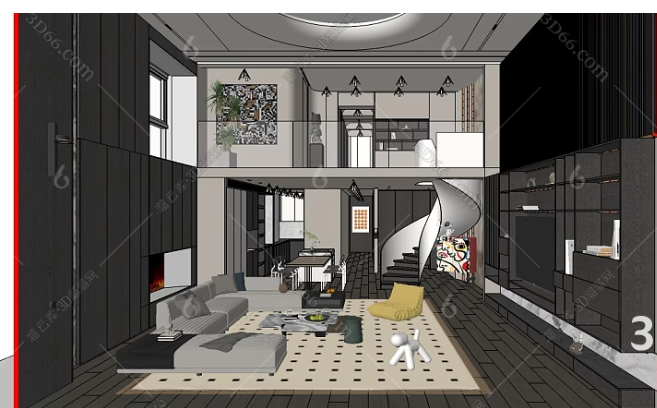
调整楼梯组件
退出组件编辑模式,选中所有的楼梯组件。然后,使用“移动”工具将它们整体向上移动一段距离,这个距离将决定楼梯的总高度。
根据需要,你可以删除或添加楼梯组件,以调整楼梯的层数和形状。
创建楼梯围挡
使用“线”工具在楼梯的每一级踏步上绘制围挡的轮廓线。然后,使用“推拉”工具将这些轮廓线推拉成三维形体,形成楼梯的围挡。
你可以根据需要调整围挡的高度和形状,使其与楼梯的整体风格相匹配。
优化楼梯曲线
如果楼梯的曲线不够平滑,你可以使用SU中的曲线优化插件(如fredo曲线优化)来调整曲线的光滑程度。
选择需要优化的曲线段,然后应用曲线优化插件。在优化过程中,你可以根据需要调整参数,以获得最佳的曲线效果。
注意事项
在绘制楼梯基础时,请确保圆的半径和边数设置合理,以获得平滑的楼梯轮廓。
在创建楼梯组件时,请确保组件的边界清晰且完整,以避免在后续操作中出现问题。
在旋转复制楼梯组件时,请确保旋转中心和复制数量设置正确,以获得所需的楼梯形状。
在创建楼梯围挡时,请确保围挡的高度和形状与楼梯的整体风格相匹配,以增强楼梯的美观性。
通过以上步骤,你可以在SketchUp中成功制作出旋转楼梯模型。旋转楼梯不仅美观大方,而且能够节省空间,是建筑设计和室内设计中常用的元素之一。希望这篇文章能够帮助你更好地掌握在SU中制作旋转楼梯的技巧和方法,为你的设计项目增添更多的创意和亮点。
继续阅读本文相关话题





