

vr怎么用环境光渲染?
在渲染中,环境光是创造逼真效果的关键之一,它能为场景提供整体的光照,让材质、颜色以及阴影更自然。本文将详细讲解如何使用 VRay 渲染器设置和优化环境光,帮助你在作品中呈现最佳效果。
一、环境光的作用
柔和光照:为场景提供全局光照,减少硬阴影。
真实感增强:模拟自然环境的光线漫反射效果。
优化渲染质量:平衡光线分布,让材质和结构更真实。
二、环境光的设置方法
1. 启用 VRay 环境光
打开渲染设置,切换到 VRay 渲染器。
在 Render Settings > Environment 面板中:
勾选 GI (Skylight),启用环境光功能。
点击右侧的颜色方块,可以调整环境光的颜色和强度。
建议设置:初始颜色为浅蓝或灰色,强度约为 1。
2. 使用 HDRI 贴图增强环境光
HDRI(高动态范围图像)可以提供更逼真的环境光和反射效果。
加载 HDRI 贴图:
打开 Render Settings > Environment 面板。
在 GI (Skylight) 右侧选择 Bitmap 贴图。
加载 HDRI 文件(格式通常为 .hdr 或 .exr)。
优化贴图方向:
使用 VRay Dome Light 加载相同的 HDRI 贴图。
调整 Dome Light 的方向,使光线角度与场景匹配。
调整强度和饱和度:
在 Bitmap 设置中,可以调整 Output 值控制光照强度。
根据需求减少饱和度,让光线颜色更自然。
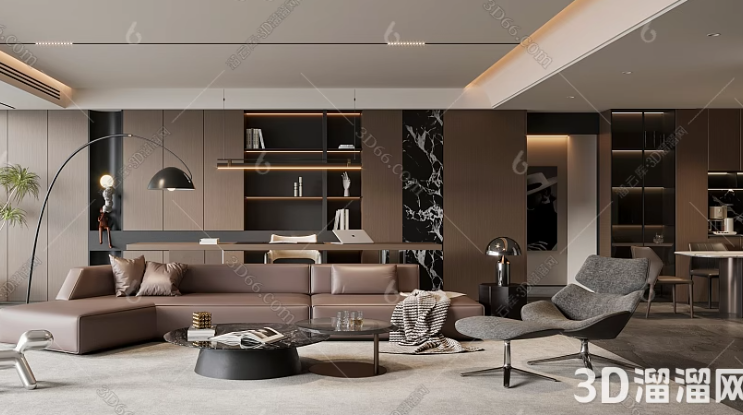
3. 使用 VRay Sun & Sky 模拟自然环境光
在场景中添加 VRaySun:
点击创建面板,选择 Lights > VRay > VRaySun,并在视图中拖动创建太阳光。
提示:VRay 会自动启用 VRaySky,作为环境光的天空背景。
调整太阳的角度:
通过改变 VRaySun 的位置和高度,控制阳光方向和强度。
太阳越低,光线越柔和,越高则会增强对比度。
优化参数:
Intensity Multiplier:调整光照强度(默认值 1.0)。
Turbidity:控制天空的清澈度,值越高,光线越柔和。
三、优化环境光效果的技巧
启用全局光照(GI)
在 Render Settings > Global Illumination 面板中,勾选 On,启用全局光照计算。
配置 Primary Engine 和 Secondary Engine,建议使用 Irradiance Map 和 Light Cache 的组合,兼顾速度与效果。
增加背景细节
在 Environment 面板中添加背景贴图(如天空或室外场景)提升真实感。
调整环境光的颜色
使用暖色调(如淡黄)模拟日出或黄昏效果。
使用冷色调(如浅蓝)模拟清晨或阴天场景。
减少噪点
提高 Light Cache Subdivs 的值(如 1000 或更高),确保光照平滑。
启用 Denoiser 降噪功能。
四、常见问题及解决方案
环境光过亮或过暗
调整环境光强度或降低 HDRI 输出值。
在渲染设置中增加 Exposure Control,平衡亮度。
阴影效果不明显
检查是否启用了 Shadows 和 GI。
提高 VRaySun 或其他光源的强度。
渲染时间过长
降低 HDRI 贴图分辨率或减少光线细分值。
使用区域渲染测试环境光效果,减少全局渲染时间。
通过合理设置环境光,可以大幅提升渲染的真实感与视觉效果。无论是简单的背景光照还是复杂的 HDRI 环境,环境光的优化都需要结合场景需求、材质特性和光线分布进行调节。熟练掌握环境光的使用,能让你的作品更具吸引力和专业水准!
继续阅读本文相关话题





