

3dmax渲染怎么变暗?
3ds Max是一款功能强大的三维建模和渲染软件,广泛应用于室内设计、建筑设计、展览设计等领域。然而,在使用3ds Max进行渲染时,有时会遇到图像过于灰暗的问题。这不仅影响了图像的整体效果,还可能给后续的设计工作带来困扰。本文将探讨3ds Max渲染图像变暗的原因,并提供相应的解决方法。
一、渲染图像变暗的原因
Gamma值设置不当
Gamma值是显示器的关键物理特性,它决定了输入信号与显示器输出亮度之间的对应关系。在3ds Max中,Gamma值的设置对渲染图像的亮度有着重要影响。如果Gamma值设置过小,渲染出的图像就会显得暗淡。
灯光设置不正确
灯光是3ds Max渲染中不可或缺的元素,它决定了场景的光照效果。如果灯光设置不正确,如光源类型选择不当、光照强度不足或颜色设置不合理,都会导致渲染图像变暗。
材质贴图不匹配
材质贴图是赋予模型表面颜色和纹理的关键。如果材质贴图与模型不匹配,或者贴图的尺寸、比例、颜色和亮度设置不当,都会影响渲染图像的亮度。
相机设置问题
相机是捕捉场景画面的工具,其设置对渲染图像的亮度也有一定影响。如果相机的曝光值设置过低,或者对焦距离设置不当,都会导致渲染图像变暗。
渲染器设置问题
不同的渲染器具有不同的设置选项,这些选项对渲染图像的亮度也有影响。如果渲染器的设置不当,如颜色校正、曝光类型等参数设置不合理,都会导致渲染图像变暗。
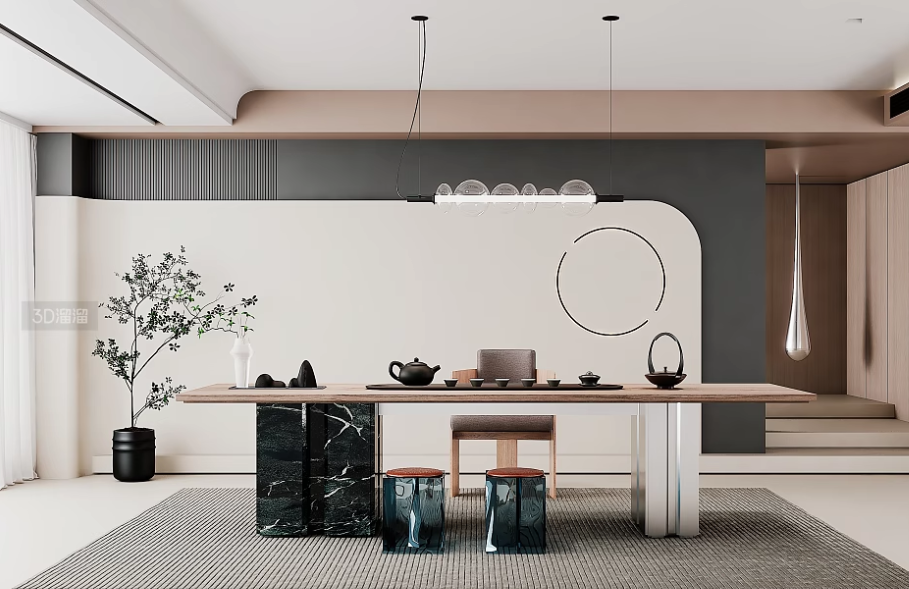
二、解决方法
调整Gamma值
Gamma值的调整可以显著改变渲染图像的亮度。在3ds Max中,可以通过调整渲染设置中的Gamma值来改变图像的亮度。通常建议将Gamma值设置在1.0至2.2的范围内,以避免图像过暗或过曝。
检查并调整灯光设置
确保灯光设置正确是改善渲染图像亮度的关键。可以检查光源类型、光照强度和颜色等参数,确保它们符合场景需求。同时,还可以尝试添加更多的光源或调整光源的位置和角度,以改善光照效果。
调整材质贴图
材质贴图的调整也是改善渲染图像亮度的重要手段。可以检查贴图与模型的匹配程度,调整贴图的尺寸、比例、颜色和亮度等参数,直到达到理想的效果。
调整相机设置
相机设置的调整也可以改善渲染图像的亮度。可以检查相机的曝光值和对焦距离等参数,确保它们设置合理。同时,还可以尝试调整相机的视角和位置,以捕捉更多的光线和细节。
使用渲染器调整功能
不同的渲染器具有不同的调整功能,这些功能可以用来改善渲染图像的亮度。可以查阅渲染器的文档,了解如何使用这些调整功能来优化渲染效果。例如,在V-Ray渲染器中,可以通过调整帧缓冲界面的相关参数来改变图像的亮度和对比度。
三、其他注意事项
保持伽马值的一致性
在3ds Max中进行渲染时,应确保伽马值的一致性。如果从不同的场景或文件中导入模型或材质,应检查它们的伽马值是否与当前场景一致。如果不一致,可以通过覆盖伽马值来解决这个问题。
使用专业的渲染平台
对于复杂的渲染任务,可以考虑使用专业的渲染平台或云服务。这些平台提供了更强大的渲染能力和更丰富的调整选项,可以帮助用户获得更好的渲染效果。
定期更新软件和插件
随着技术的不断发展,3ds Max和相关的渲染插件也在不断更新和完善。定期更新软件和插件可以确保用户获得最新的功能和优化,从而提高渲染效率和质量。
渲染图像变暗是3ds Max中常见的问题之一,但通过调整Gamma值、检查灯光设置、调整材质贴图、调整相机设置以及使用渲染器调整功能等方法,可以有效地改善这个问题。同时,保持伽马值的一致性、使用专业的渲染平台以及定期更新软件和插件也是提高渲染质量的重要手段。希望本文能够帮助用户解决3ds Max渲染图像变暗的问题,并获得更好的渲染效果。
继续阅读本文相关话题





