

su模型如何制作镂空?
SketchUp(简称SU)作为一款流行的三维建模软件,以其直观的操作界面和强大的建模功能,成为设计师们表达创意和构思的重要工具。在制作复杂的三维模型时,镂空效果不仅能够减轻模型的重量,还能增加其美观性和实用性。本文将详细介绍如何在SU中制作镂空效果,帮助用户掌握这一实用的设计技巧。
一、理解镂空效果的概念
镂空效果,即在三维模型中创建空洞或开口,使得模型的部分区域变得透明或半透明,从而展现出内部的结构或纹理。镂空效果在建筑设计、家具设计、产品设计等领域有着广泛的应用,它能够赋予模型更加轻盈、通透的视觉效果,增强设计的层次感和艺术感。
二、制作镂空效果的步骤
准备模型
首先,确保你的SU模型已经构建完成,并且所有组件都已正确放置和命名。如果模型中包含多个组或组件,建议提前进行整理,以便后续操作。
选择镂空区域
使用SU的选择工具(默认快捷键为空格键),选中你想要创建镂空效果的区域。这可以是一个面、一个组、一个组件或整个模型的一部分。
创建空洞
使用推拉工具:对于简单的镂空效果,你可以使用SU的推拉工具(默认快捷键为P)。选中要镂空的面,然后向内或向外推拉,直到达到你想要的镂空深度。
使用切割工具:对于更复杂的镂空形状,你可以使用SU的切割工具(在“工具”菜单下找到“线条”工具,然后选择“切割”选项)。通过绘制切割线,将面分割成多个部分,然后删除不需要的部分来创建空洞。
使用组件和组:如果你想要创建更精确的镂空形状,可以先将需要镂空的部分创建为组件或组,然后在组件或组内进行切割和推拉操作。
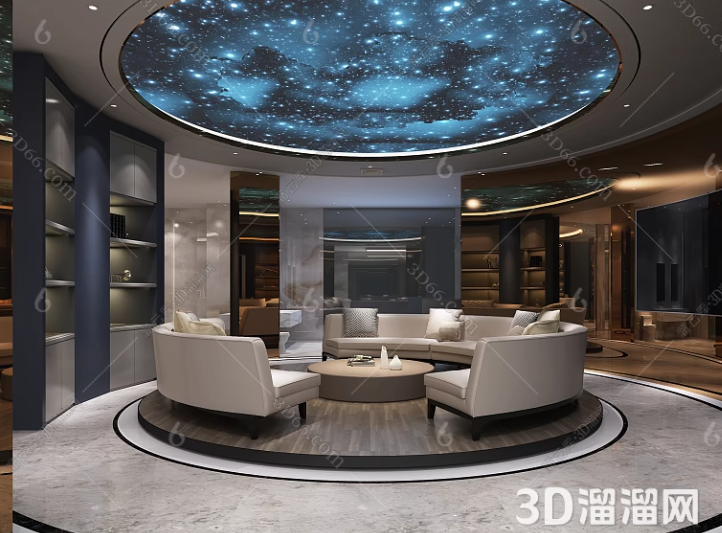
调整镂空效果
完成初步镂空后,你可能需要调整空洞的形状、大小和位置,以确保它们与整体设计相协调。使用SU的移动(M)、旋转(R)和缩放(S)工具,对空洞进行微调。
应用材质(可选)
为了使镂空效果更加逼真和美观,你可以为模型应用适当的材质。在SU的材质浏览器中,选择你喜欢的材质,并将其应用到模型的表面上。对于镂空部分,你可以选择具有透明或半透明效果的材质,以突出其内部结构。
导出和渲染(可选)
完成镂空效果的制作后,你可以将模型导出为图像文件或进行渲染处理,以便更好地展示设计成果。在SU中,你可以使用内置的渲染工具或第三方渲染插件来生成高质量的渲染图像。
三、注意事项
保持模型的完整性
在创建镂空效果时,要确保模型的完整性不受影响。避免过度切割或推拉,导致模型结构破坏或变形。
考虑镂空的实际应用
在设计过程中,要考虑镂空效果的实际应用。例如,对于家具设计来说,镂空部分不仅要美观,还要符合人体工学和承重需求。
备份原始模型
在进行任何修改或创建镂空效果之前,请务必备份原始模型。这样可以确保在需要时能够恢复到原始状态,避免不必要的损失。
通过以上步骤和注意事项,我们可以轻松地在SU中制作出各种镂空效果。镂空效果不仅能够增强模型的美观性和实用性,还能为设计增添更多的创意和可能性。无论是初学者还是经验丰富的设计师,都可以通过不断练习和实践来提高自己的镂空效果制作技能。希望本文能够帮助用户更好地掌握SU中的镂空效果制作技巧,并在设计过程中灵活运用这一功能。
继续阅读本文相关话题





