

cad均分标记如何更改?
在CAD(Computer-Aided Design)软件中,均分标记是一种用于表示图形对象被等距分割的标注方式。通过更改均分标记,用户可以更灵活地调整图纸的显示效果和标注精度。本文将详细介绍CAD中均分标记的更改方法,帮助用户更好地掌握这一技能。
一、均分标记的基本概念
均分标记通常用于表示线段、圆弧或其他图形对象被等距分割的情况。在CAD中,均分标记可以是简单的点、线段或带有数字的标注,用于指示分割点的位置和数量。
二、更改均分标记的方法
使用“定距等分”或“定数等分”命令
定距等分:将图形对象按照指定的距离进行分割,并生成等距的分割点。在AutoCAD中,可以使用“MEASURE”命令来实现定距等分。
定数等分:将图形对象分割成指定数量的等份。在AutoCAD中,可以使用“DIVIDE”命令来实现定数等分。
在执行上述命令后,CAD会自动在图形对象上生成等距的分割点或标注。如果需要更改这些均分标记的样式或位置,可以按照以下步骤进行:
调整均分标记的样式
在CAD的菜单栏或工具栏中,找到“格式”选项,然后选择“点样式”或类似的命令来调整分割点的显示样式。
在弹出的对话框中,可以选择不同的点样式、大小和颜色等属性。
如果均分标记是带有数字的标注,可以通过修改标注样式来调整数字的格式、字体和大小等属性。在AutoCAD中,可以使用“DIMSTYLE”命令来修改标注样式。
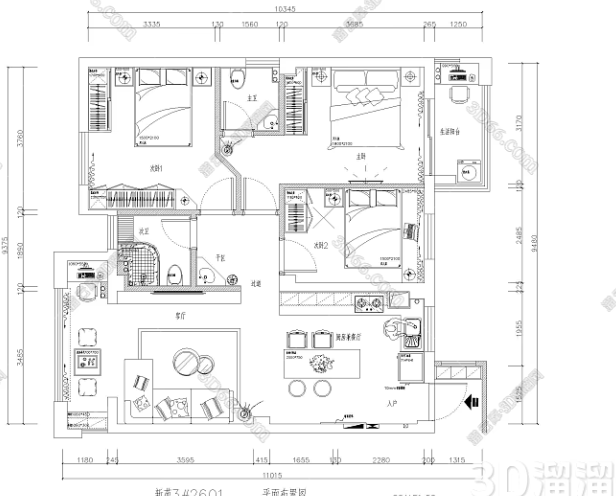
移动或删除均分标记
如果需要移动均分标记的位置,可以使用CAD的移动命令(MOVE)将标记拖动到新的位置。
如果需要删除均分标记,可以使用CAD的删除命令(ERASE)或选择标记后按键盘上的“Delete”键进行删除。
使用其他标注方式
除了基本的均分标记外,CAD还支持其他多种标注方式,如线性标注、对齐标注、角度标注等。如果需要更详细的标注信息,可以考虑使用这些标注方式来替代或补充均分标记。
三、注意事项
确保图形对象已正确绘制:在更改均分标记之前,确保需要标注的图形对象已经正确绘制,并且分割点和数量已经确定。
选择合适的标注样式:根据图纸的要求和整体风格,选择合适的标注样式。确保标注信息清晰可读,并且与图纸的其他元素相协调。
注意标注位置的准确性:在移动或删除均分标记时,要确保标注位置的准确性。避免将标注放置在图纸的拥挤区域或遮挡重要内容的位置。
保存图纸文件:在更改均分标记后,不要忘记保存图纸文件。选择“文件”菜单中的“保存”或“另存为”选项,将图纸保存到适当的位置。
通过以上步骤,用户可以轻松地在CAD中更改均分标记,并根据需要调整标注样式和位置。这一技能将为用户在图纸设计和绘图过程中提供更大的灵活性和便利性。
继续阅读本文相关话题





