

cad矩形如何自由旋转?
在CAD(Computer-Aided Design)软件中,自由旋转矩形是一项基本且实用的操作。这种操作允许用户根据设计需求,调整矩形的方向,使其更符合整体布局或特定视角。本文将详细介绍如何在CAD中自由旋转矩形。
一、准备工作
启动CAD软件:
打开AutoCAD或其他兼容的CAD软件,确保软件已正确安装并更新到最新版本。
打开或创建图纸:
在软件界面中选择“打开”选项,加载需要旋转矩形的图纸文件;或者选择“新建”选项,创建一个新的图纸文件。
绘制矩形:
使用矩形命令(REC)在图纸上绘制一个矩形。如果图纸中已有矩形,则跳过此步骤。
二、自由旋转矩形的方法
选择旋转命令:
在CAD软件的菜单栏或工具栏中,找到“旋转”命令。这通常位于“修改”或“旋转”菜单下,也可以通过快捷键“RO”来启动。
选择旋转对象:
启动旋转命令后,系统会提示用户选择要旋转的对象。此时,使用鼠标点击图纸上的矩形,将其选中。
指定旋转基点:
选择矩形后,系统会提示用户指定旋转的基点。基点是矩形在旋转过程中保持固定的点。通常,可以选择矩形的一个角点、中心点或任意一点作为基点。
使用鼠标点击图纸上的适当位置,指定旋转基点。
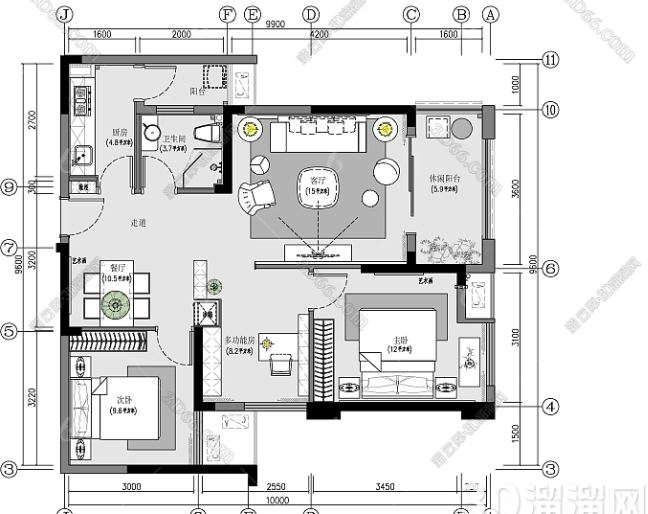
指定旋转角度或方向:
指定基点后,系统会提示用户输入旋转角度或指定旋转方向。
如果知道具体的旋转角度,可以在命令行中输入角度值(如45、90、180等),然后按回车键确认。
如果希望按任意方向旋转矩形,可以使用鼠标拖动矩形来指定旋转方向。在拖动过程中,会显示出旋转的预览效果。当达到所需的方向时,点击鼠标左键确认。
完成旋转:
按上述步骤操作后,矩形将按指定的角度或方向旋转。此时,旋转操作已完成。
三、使用辅助工具提高旋转精度
正交和极轴:
在旋转矩形时,可以使用正交(ORTHO)和极轴(POLAR)辅助工具来提高旋转的精度。
正交工具可以限制鼠标的移动方向为水平或垂直,有助于在特定角度(如90度、180度等)上进行旋转。
极轴工具可以根据预设的角度增量(如15度、30度等)来引导鼠标的移动方向,实现更精细的旋转控制。
捕捉和栅格:
捕捉(SNAP)和栅格(GRID)工具可以帮助用户更准确地指定旋转基点和旋转角度。
捕捉工具可以自动捕捉到图纸上的特定点(如端点、中点、交点等),确保旋转基点的准确性。
栅格工具可以在图纸上显示出规则的网格线,作为旋转角度的参考。
四、注意事项
在旋转矩形之前,确保已正确选择并识别出要旋转的对象。如果选择了错误的对象或未完全选中矩形,可能会导致旋转操作失败或不符合预期。
在指定旋转基点时,要选择适当的点作为基点。基点的选择将影响旋转后的矩形位置和方向。
在输入旋转角度或指定旋转方向时,要确保输入值的准确性。如果输入错误的角度或方向,可能会导致矩形旋转到错误的位置。
自由旋转矩形是CAD绘图中的一项基本且实用的操作。通过掌握上述方法,用户可以轻松地在CAD软件中旋转矩形,并根据设计需求调整其方向。无论是在机械设计、建筑设计还是其他领域,这种技能都将为用户的工作带来极大的便利和效率提升。同时,使用辅助工具如正交、极轴、捕捉和栅格等,可以进一步提高旋转的精度和准确性。
继续阅读本文相关话题





