

cad建模如何设置轴号?
在计算机辅助设计(CAD)中,轴号的设置是建筑设计、机械设计等领域中不可或缺的一环。轴号不仅有助于设计师在图纸上清晰地标注各个轴线的位置,还能帮助施工人员准确理解设计意图,确保施工过程的顺利进行。本文将详细介绍CAD建模中如何设置轴号,帮助设计师更好地掌握这一技能。
一、轴号的基本概念
轴号是指在CAD图纸上,用于标识和区分各个轴线的数字和字母组合。在建筑设计中,轴号通常用于表示房间的进深和开间,而在机械设计中,轴号则可能用于表示各个旋转部件的轴线位置。轴号的设置应遵循一定的规范和标准,以确保图纸的清晰性和可读性。
二、轴号设置前的准备工作
了解图纸要求:
在设置轴号之前,首先需要了解图纸的具体要求。这包括轴号的标注方式、字体大小、颜色等。
确保所设置的轴号符合相关规范和标准,如建筑设计中的《房屋建筑制图统一标准》等。
确定轴线位置:
使用CAD软件的绘图工具,绘制出图纸上的轴线。这通常包括水平和垂直的轴线,用于划分图纸上的各个区域。
确保轴线的位置和间距符合设计要求,以便后续轴号的准确标注。
准备轴号标注工具:
在CAD软件中,找到轴号标注工具。这通常位于工具栏、菜单或命令面板中。
根据所使用的CAD软件版本和类型,轴号标注工具可能有所不同。确保选择正确的工具以进行轴号标注。
三、轴号设置的具体步骤
选择轴号标注方式:
根据图纸要求,选择合适的轴号标注方式。常见的标注方式包括数字标注、字母标注或数字与字母组合标注。
在CAD软件中,可以通过设置属性或选项来选择所需的标注方式。
定义轴号属性:
在进行轴号标注之前,需要定义轴号的属性。这包括轴号的文字样式、字体大小、颜色等。
使用CAD软件的文字样式管理器或属性定义工具,设置轴号的属性。确保所设置的属性符合图纸要求。
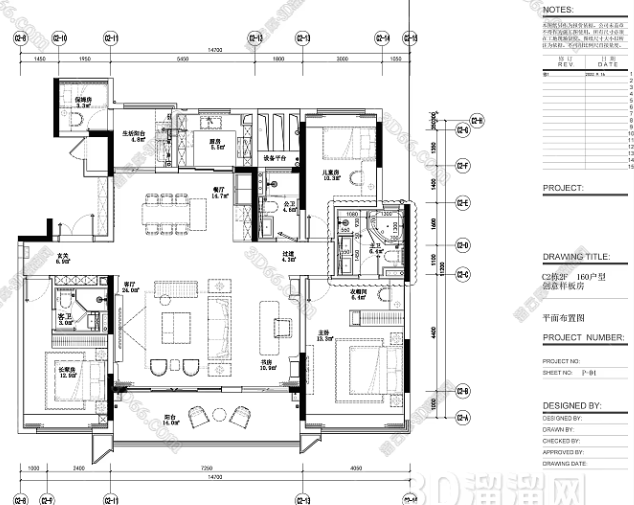
创建轴号标注:
在CAD图纸上,选择需要标注的轴线位置。
使用轴号标注工具,在所选位置创建轴号标注。根据图纸要求,输入相应的数字和字母组合。
确保轴号标注的位置准确、清晰,并符合相关规范和标准。
调整轴号标注:
在创建轴号标注后,可能需要对其进行调整。这包括调整标注的位置、旋转角度、文字高度等。
使用CAD软件的编辑工具,对轴号标注进行调整。确保调整后的标注仍然清晰、准确,并符合图纸要求。
保存和检查:
在完成轴号标注后,保存图纸文件。确保所设置的轴号已经正确标注在图纸上。
仔细检查轴号标注的位置、文字样式、字体大小等是否符合图纸要求和相关规范。如有需要,进行必要的修改和调整。
四、轴号设置的注意事项
遵循规范:
在设置轴号时,应严格遵循相关规范和标准。这有助于确保图纸的清晰性和可读性,避免误解和错误。
保持一致:
在整个图纸中,轴号的标注方式、字体大小、颜色等应保持一致。这有助于保持图纸的整洁和美观,提高可读性。
考虑后续操作:
在设置轴号时,要考虑后续可能进行的操作。例如,如果需要在图纸上添加注释或标注,应确保轴号不会与这些注释或标注产生冲突。
备份原始文件:
在进行任何修改之前,务必备份原始文件。这可以防止意外丢失或损坏图纸文件,确保设计工作的顺利进行。
五、实例演示
以下是一个简单的实例,演示如何在CAD建模中设置轴号:
打开CAD软件:
启动CAD软件并打开包含需要设置轴号的图纸文件。
绘制轴线:
使用CAD软件的绘图工具,绘制出图纸上的轴线。确保轴线的位置和间距符合设计要求。
选择轴号标注工具:
在CAD软件的工具栏或菜单中找到轴号标注工具,并选择它。
定义轴号属性:
使用文字样式管理器或属性定义工具,设置轴号的文字样式、字体大小、颜色等属性。
创建轴号标注:
在图纸上选择需要标注的轴线位置,并使用轴号标注工具创建轴号标注。输入相应的数字和字母组合。
调整轴号标注:
使用CAD软件的编辑工具,对轴号标注进行调整。确保标注的位置准确、清晰。
保存和检查:
保存图纸文件,并仔细检查轴号标注是否符合图纸要求和相关规范。如有需要,进行必要的修改和调整。
CAD建模中的轴号设置是一项重要的技能,它有助于设计师在图纸上清晰地标注各个轴线的位置,确保施工过程的顺利进行。通过了解轴号的基本概念、掌握轴号设置前的准备工作、熟悉轴号设置的具体步骤以及注意事项,设计师可以更加高效地应用这一技能。同时,不断学习和探索新的CAD技术和工具也是提高轴号设置效率和质量的关键。
继续阅读本文相关话题





