

cad建模如何快速打孔?
在计算机辅助设计(CAD)中,建模是一项关键技能,它允许设计师创建精确的三维或二维图形,以满足各种设计需求。在建模过程中,打孔是一项常见的操作,它可能用于创建通风口、安装孔或其他功能孔。本文将详细介绍CAD建模中如何快速打孔的方法与技巧,帮助设计师高效地完成这一任务。
一、了解CAD打孔的基本概念
CAD打孔是指在模型中创建孔洞的过程。这些孔洞可以是圆形、矩形、椭圆形或其他形状,具体取决于设计需求。打孔操作通常涉及选择打孔位置、指定孔洞形状和尺寸以及应用打孔命令等步骤。
二、快速打孔的方法
使用预定义的打孔工具
大多数CAD软件都提供了预定义的打孔工具,这些工具可以简化打孔过程。
在CAD软件中,找到打孔工具(可能位于工具栏、菜单或命令面板中)。
选择打孔工具后,根据提示指定打孔位置、孔洞形状和尺寸等参数。
确认参数后,CAD软件将自动在指定位置创建孔洞。
利用草图功能进行打孔
如果需要在特定形状或路径上打孔,可以利用CAD的草图功能。
首先,使用草图工具绘制出打孔的轮廓线(如圆形、矩形等)。
然后,选择适当的打孔命令(如“拉伸切除”、“旋转切除”等),并指定切除的深度。
CAD软件将根据轮廓线和切除深度在模型中创建孔洞。
使用布尔运算打孔
布尔运算是一种在CAD中创建复杂形状的有效方法。
通过布尔运算(如交集、并集、差集等),可以从模型中减去一个或多个形状,从而创建孔洞。
例如,可以使用一个与所需孔洞形状相同的圆柱体或立方体,并将其与模型进行布尔差集运算,从而在模型中创建孔洞。
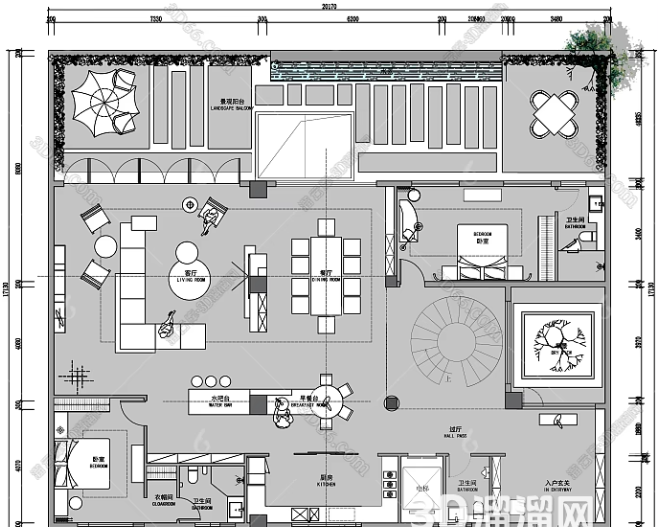
应用插件或脚本进行批量打孔
对于需要批量打孔的情况,可以考虑使用CAD插件或脚本。
这些插件或脚本可以自动化打孔过程,提高打孔效率。
在使用插件或脚本之前,请确保它们与所使用的CAD软件兼容,并仔细阅读使用说明。
三、快速打孔的技巧
选择合适的打孔工具
根据打孔的形状、尺寸和位置选择合适的打孔工具。
对于简单的圆形或矩形孔洞,可以使用预定义的打孔工具。
对于更复杂的孔洞形状,可以使用草图功能或布尔运算。
优化打孔参数
在打孔之前,仔细考虑孔洞的形状、尺寸和深度等参数。
通过调整这些参数,可以确保孔洞符合设计要求,并减少后续修改的工作量。
利用捕捉和栅格功能
在打孔时,利用CAD的捕捉和栅格功能可以精确指定打孔位置。
通过设置捕捉和栅格的间距和类型,可以方便地选择所需的打孔点,并确保孔洞的位置准确无误。
保存和重用打孔模板
如果需要在多个模型中创建相同或类似的孔洞,可以保存打孔模板。
这些模板可以包含孔洞的形状、尺寸和位置等参数,以便在后续建模中快速重用。
四、实例演示
以下是一个简单的实例,演示如何在CAD建模中快速打孔:
打开CAD软件,并加载包含要打孔的模型文件。
选择预定义的打孔工具(如“圆柱打孔”或“矩形打孔”)。
根据提示指定打孔位置(可以使用捕捉功能来精确选择位置)。
输入孔洞的形状和尺寸参数(如直径、高度等)。
确认参数后,CAD软件将自动在指定位置创建孔洞。
如果需要创建多个孔洞,可以重复上述步骤或使用批量打孔插件/脚本。
CAD建模中快速打孔是一项重要的技能,它可以帮助设计师高效地完成打孔任务,并满足各种设计需求。通过了解CAD打孔的基本概念、掌握快速打孔的方法和技巧以及进行实例演示,设计师可以更加熟练地应用这些技能,提高自己的设计能力和效率。同时,也要不断学习和探索新的CAD技术和工具,以适应不断变化的设计环境。
继续阅读本文相关话题





