

cad建块后如何修改?
在计算机辅助设计(CAD)中,图块(Block)是一种常用的设计元素,它允许设计师将一组对象组合成一个整体,以便在图纸中多次重复使用。然而,在实际设计过程中,有时需要对已创建的图块进行修改,以满足不同的设计需求。本文将详细介绍CAD中建块后的修改方法与技巧,帮助设计师高效地完成设计任务。
一、了解CAD图块的基本概念
在CAD中,图块是一组对象的集合,它们被视为一个整体对象进行管理和操作。图块可以包含各种几何元素,如线段、圆、弧、文本等。创建图块后,可以将其保存为可重复使用的元素,方便在图纸中多次插入。
二、CAD建块后的修改方法
使用“块编辑器”进行修改
步骤一:打开CAD软件,并加载包含要修改的图块的图纸文件。
步骤二:在命令行中输入“BEDIT”命令,或选择菜单栏中的“插入”>“块编辑器”选项,打开块编辑器。
步骤三:在块编辑器中,选择要修改的图块,并对其进行编辑。可以修改图块的几何形状、尺寸、颜色、文本内容等。
步骤四:编辑完成后,点击块编辑器中的“关闭块编辑器”按钮,并选择“将更改保存到[图块名]”。此时,图纸中所有使用该图块的实例都将被更新为修改后的版本。
使用“在位编辑”功能进行修改
步骤一:在图纸中选择要修改的图块实例。
步骤二:右键点击选中的图块实例,选择“在位编辑块”或“REFEDIT”命令。这将打开块编辑器,并允许你直接在当前图纸环境中对图块进行修改。
步骤三:在块编辑器中,对图块进行所需的修改。可以添加、删除或移动对象,以及更改对象的属性。
步骤四:修改完成后,点击工具栏上的“保存”按钮或输入“REFCLOSE”命令来退出在位编辑模式。此时,图纸中所有使用该图块的实例都将被更新。
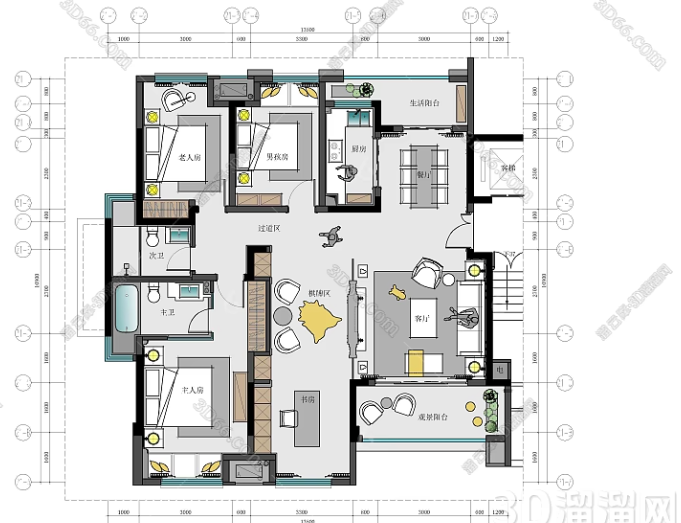
分解图块进行修改
注意:这种方法会破坏图块的完整性,使其变为独立的对象集合。因此,在分解图块之前,请确保已备份原始图纸文件。
步骤一:在图纸中选择要分解的图块实例。
步骤二:使用“分解”命令(快捷键X)将图块分解为独立的对象。
步骤三:对分解后的对象进行所需的修改。可以更改对象的形状、尺寸、颜色等属性。
步骤四(可选):如果需要,可以使用“创建块”命令将修改后的对象重新组合成新的图块。
三、修改图块时的注意事项
保持图块的一致性:在修改图块时,尽量保持其原有的比例关系和几何特征,以确保图纸的整体美观和实用性。
备份原始图纸:在进行任何修改之前,务必备份原始图纸文件,以防止意外丢失或损坏。
检查修改结果:修改完成后,仔细检查图纸中所有使用该图块的实例是否已更新为修改后的版本。如有必要,可以使用CAD的“查找和替换”功能来查找并替换未更新的图块实例。
考虑动态块:如果图块需要频繁修改且修改内容相对固定,可以考虑将其创建为动态块。动态块允许用户通过调整参数来更改其形状和尺寸,而无需每次都重新编辑块定义。
CAD中的图块是一种强大的设计工具,它允许设计师将复杂的设计元素组合成一个整体进行管理和操作。然而,在实际设计过程中,有时需要对已创建的图块进行修改以满足不同的需求。本文介绍了使用块编辑器、在位编辑功能和分解图块等方法来修改CAD中的图块,并提供了相关的注意事项和技巧。通过掌握这些方法,设计师可以更加高效地完成CAD设计和绘图工作。
继续阅读本文相关话题





