

cad家具如何上下拉伸?
在计算机辅助设计(CAD)软件中,对家具进行上下拉伸是一种常见的操作,旨在调整家具的高度或尺寸以满足设计需求。无论是为了优化空间布局、适应不同场所还是为了美观效果,上下拉伸家具都是一个实用且必要的技能。本文将详细介绍在CAD中如何对家具进行上下拉伸,包括准备工作、拉伸步骤、注意事项以及实际应用等方面。
一、准备工作
打开CAD软件:
启动你所熟悉的CAD软件,如AutoCAD、浩辰CAD等,并加载需要编辑的家具图纸文件。
选择拉伸对象:
在图纸中,使用选择工具(如鼠标点选、框选等)选中你想要进行上下拉伸的家具对象。确保选中的对象完整且准确。
设置图层与样式:
如果图纸中包含多个图层或样式,确保在拉伸前设置好当前图层和样式,以避免拉伸过程中产生不必要的混乱。
二、拉伸步骤
调用拉伸命令:
在CAD软件的菜单栏、工具栏或命令行中输入“Stretch”或“S”命令,调用拉伸功能。也可以通过快捷键(如Ctrl+S,但需注意不同软件快捷键可能不同)快速调用。
选择拉伸基点:
在拉伸命令激活后,根据命令行提示,选择家具对象上的一个点作为拉伸的基点。基点通常是家具底部或顶部的某个点,具体取决于你希望拉伸的方向。
指定拉伸方向:
选择基点后,命令行会提示你指定拉伸方向。在此步骤中,你需要使用鼠标或键盘输入来指定上下拉伸的方向。通常,向上拉伸时选择家具顶部的某个点并向上拖动鼠标;向下拉伸时则相反。
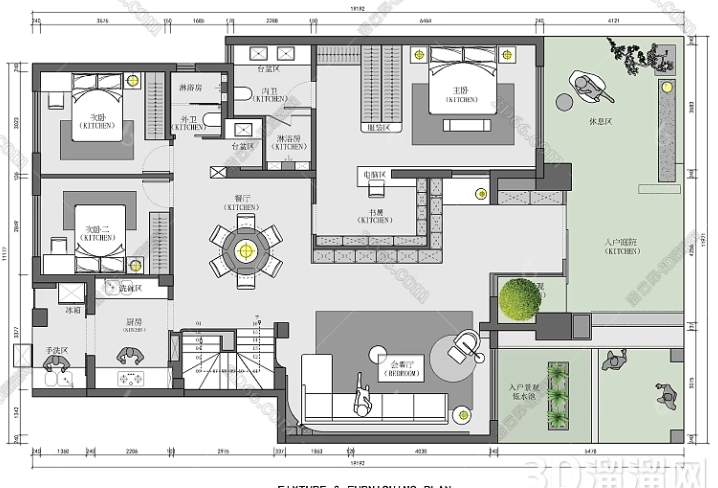
确定拉伸距离:
在指定拉伸方向后,命令行会提示你输入拉伸的距离或百分比。你可以根据需要输入具体的数值来精确控制拉伸的高度。如果不确定拉伸距离,可以先输入一个较小的值进行预览,然后逐步调整。
完成拉伸操作:
输入拉伸距离后,按回车键确认。此时,家具对象将按照你指定的方向和距离进行上下拉伸。拉伸完成后,可以使用移动、旋转等命令对家具进行进一步的调整和优化。
三、注意事项
避免全选对象:
在拉伸过程中,避免全选家具对象进行拉伸。如果全选,可能会导致整个家具对象被移动而非拉伸。正确的做法是只选择需要拉伸的部分或顶点。
保持比例关系:
在拉伸家具时,尽量保持其原有的比例关系。如果拉伸过度或不足,可能会影响家具的整体美观和实用性。
检查拉伸效果:
拉伸完成后,仔细检查家具的形状和尺寸是否满足设计要求。如有必要,可以进行进一步的调整和优化。
四、实际应用
调整家具高度:
在室内设计或家具定制中,经常需要根据空间高度或用户需求来调整家具的高度。通过CAD的拉伸功能,可以方便地实现这一目的。
优化空间布局:
在空间布局设计中,有时需要调整家具的尺寸以适应不同的空间尺寸和形状。拉伸功能可以帮助设计师快速调整家具的高度和宽度,以优化空间布局。
创建自定义家具:
对于需要创建自定义家具的设计师来说,拉伸功能是一个强大的工具。通过拉伸和变形操作,可以创建出符合个性化需求的家具形状和尺寸。
综上所述,CAD中的拉伸功能是一个实用且强大的工具,可以帮助设计师快速调整家具的高度和尺寸以满足设计需求。通过掌握拉伸命令的调用方法、选择拉伸基点和方向、确定拉伸距离以及注意事项等方面的知识,设计师可以更加高效地进行家具设计和调整工作。
继续阅读本文相关话题





