

3dmax如何做贴图?
在3ds Max(简称3dmax)这款功能强大的三维建模与渲染软件中,贴图是实现模型质感、纹理和颜色等视觉效果的重要手段。通过贴图,可以使得三维模型更加逼真、生动。下面,我们将详细介绍在3dmax中进行贴图操作的基本步骤和技巧。
一、了解贴图的基本概念
在3dmax中,贴图通常是指将二维图像(如图片、纹理等)映射到三维模型表面的过程。这些二维图像可以是任何形式的图形或照片,用于模拟物体的表面质感,如木材纹理、金属光泽、砖块表面等。
二、准备贴图素材
在进行贴图操作之前,首先需要准备好贴图素材。这些素材可以是自己拍摄的照片、从网上下载的纹理图片,或者是使用绘图软件绘制的图像。确保素材的分辨率和质量满足需求,以便在模型中呈现出最佳的视觉效果。
三、在3dmax中创建或加载模型
如果还没有模型,可以使用3dmax的建模工具创建一个。如果已经有了模型文件,直接将其加载到3dmax场景中即可。
四、应用材质与贴图
1. 打开材质编辑器
在3dmax的顶部菜单栏中,找到“渲染”菜单下的“材质编辑器”选项,点击打开。材质编辑器是创建和编辑材质的关键工具。
2. 创建新材质
在材质编辑器中,可以创建一个新的材质球。点击一个空白的材质球,然后在右侧的属性面板中设置材质的类型(如标准材质、VRay材质等)。
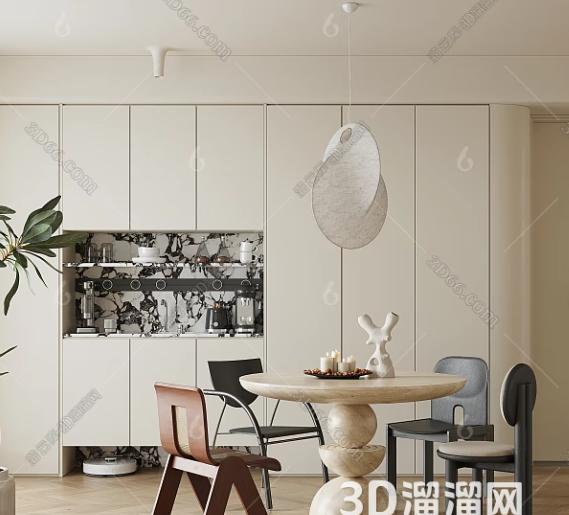
3. 应用贴图
选择贴图类型:在材质编辑器中,找到“贴图”部分,选择你想要的贴图类型(如漫反射贴图、凹凸贴图、反射贴图等)。
加载贴图素材:点击对应的贴图槽,然后在弹出的对话框中选择你之前准备好的贴图素材文件。
调整贴图参数:加载贴图后,可以通过调整贴图的参数(如UV坐标、平铺次数、模糊度等)来优化贴图效果。
4. 将材质应用到模型
选择模型:在场景中选中你想要应用材质的模型。
分配材质:在材质编辑器中,将设置好的材质球拖拽到模型上,或者点击“将材质指定给选定对象”按钮来分配材质。
五、调整与优化
观察效果:在3dmax的视图中观察模型的贴图效果,确保贴图与模型表面完美贴合,没有出现拉伸、扭曲或模糊等问题。
使用UVW贴图修改器:如果贴图在模型表面显示不正确,可以使用UVW贴图修改器来调整贴图的UV坐标,以确保贴图能够正确地映射到模型上。
渲染测试:通过渲染测试来检查贴图效果在最终渲染结果中的表现,根据需要进行进一步的调整和优化。
六、高级技巧
多层贴图:通过叠加多个贴图(如漫反射贴图、凹凸贴图、法线贴图等),可以创建出更加复杂和逼真的材质效果。
程序贴图:除了使用外部图像作为贴图外,还可以使用3dmax内置的程序贴图(如噪波贴图、渐变贴图等)来生成独特的纹理效果。
贴图烘焙:在某些情况下,可以将高模的细节信息烘焙到低模的贴图上,以实现高效而逼真的渲染效果。
在3dmax中进行贴图操作是实现模型质感与视觉效果的关键步骤。通过掌握基本的贴图技巧和方法,并结合实际需求和创意想象,可以创作出令人惊叹的三维作品。希望本文的介绍能够帮助你更好地理解和运用3dmax的贴图功能。
继续阅读本文相关话题





